Tạo mã QR WhatsApp miễn phí
Tạo mã QR WhatsApp có thương hiệu với tin nhắn soạn sẵn. Tùy chỉnh màu sắc, logo và khung. Tải xuống dạng PNG, SVG, PDF, JPG hoặc WebP. Khách hàng quét một lần — WhatsApp mở ngay, không cần lưu số điện thoại.
- Miễn phí và không cần đăng ký.
- Logo, màu sắc, hình dạng và khung của bạn.
- Tải xuống dạng PNG / SVG / PDF / JPG / WebP.
- Mã QR không bao giờ hết hạn (mã QR tĩnh wa.me).
- Hoạt động với WhatsApp và WhatsApp Business.
Enter a valid WhatsApp number to get your QR code.
Your Business
online
Здесь появится ваше сообщение
Cách tạo mã QR WhatsApp trong 3 bước
- 1
Nhập số của bạn
Nhập số điện thoại có mã quốc gia và thêm tin nhắn soạn sẵn tùy chọn.
- 2
Tùy chỉnh thiết kế
Chọn màu sắc, tải lên logo, chọn hình dạng mô-đun và thêm khung với chú thích.
- 3
Tải xuống và chia sẻ
Tải xuống dạng PNG, SVG, PDF, JPG hoặc WebP. Đặt trên bất kỳ tài liệu in ấn hoặc kỹ thuật số nào.
Mã QR WhatsApp hoạt động như thế nào
Mã QR WhatsApp mã hóa một liên kết wa.me — URL Click to Chat trực tiếp với số điện thoại của bạn và tin nhắn soạn sẵn tùy chọn.
Khi khách hàng quét mã, WhatsApp tự động mở với số của bạn và tin nhắn sẵn sàng gửi — không cần lưu số điện thoại.
Vì đây là mã QR tĩnh trỏ trực tiếp đến wa.me, nó không phụ thuộc vào bất kỳ dịch vụ chuyển hướng bên thứ ba nào và hoạt động miễn là số WhatsApp của bạn còn hoạt động.
Sử dụng mã QR WhatsApp ở đâu
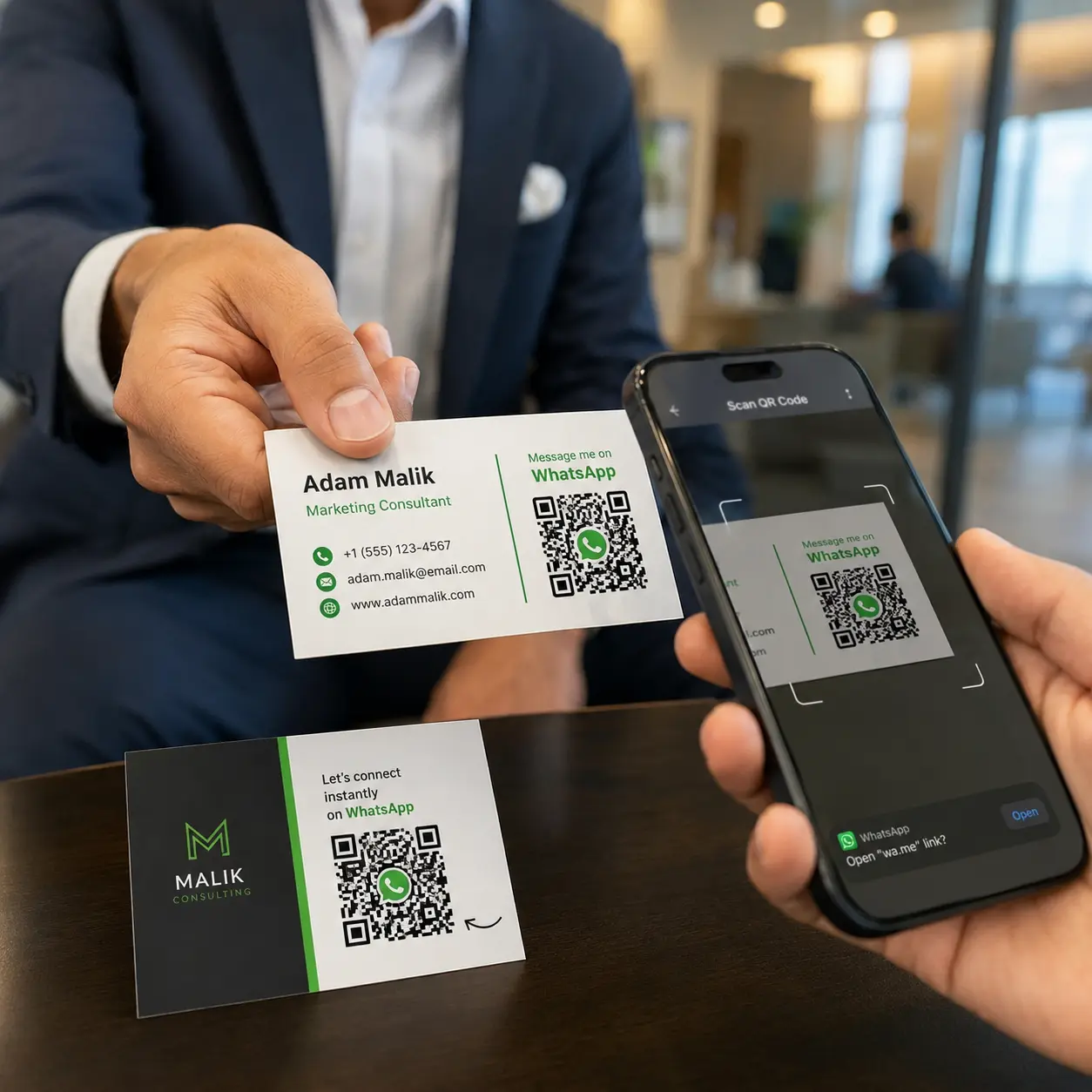
Danh thiếp
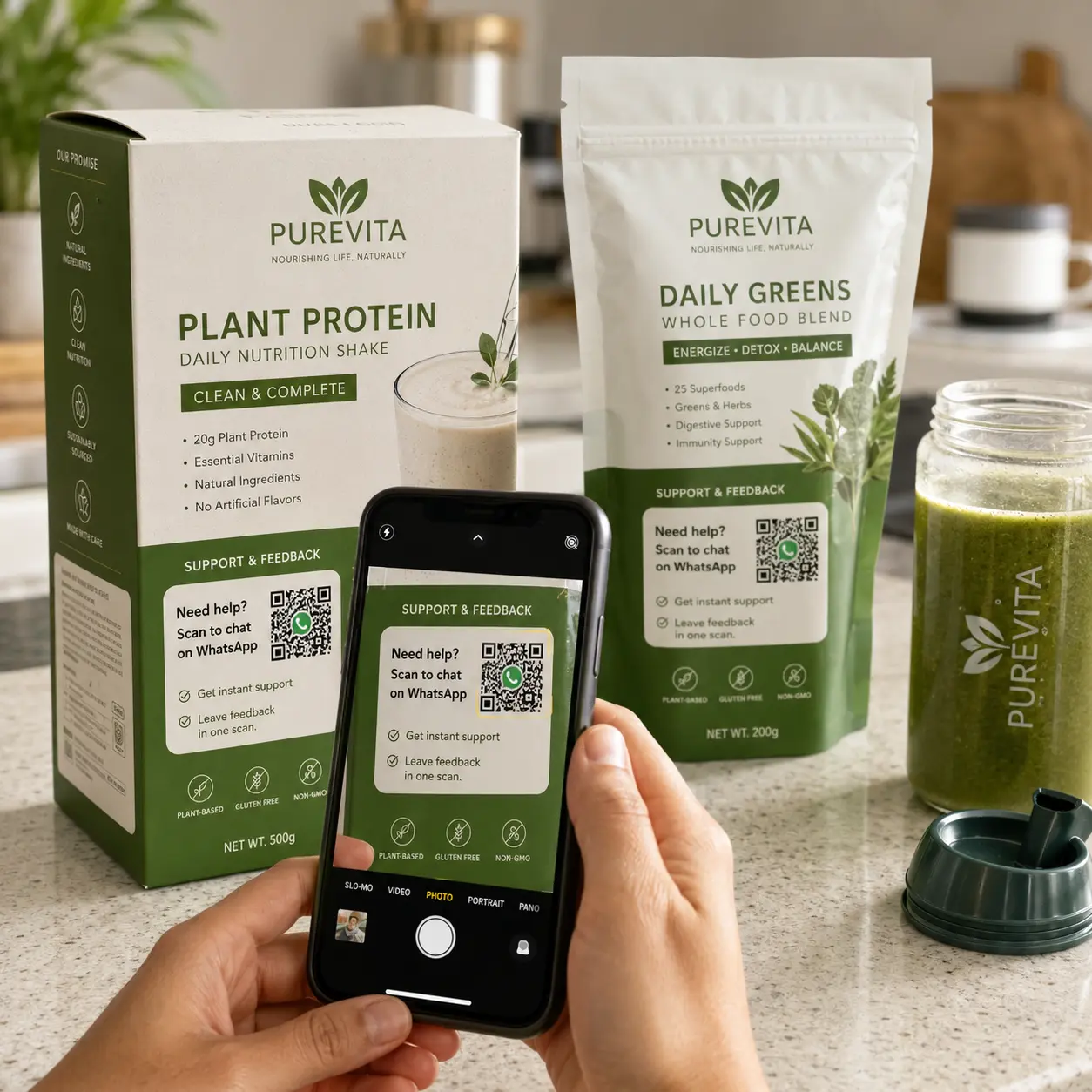
Bao bì
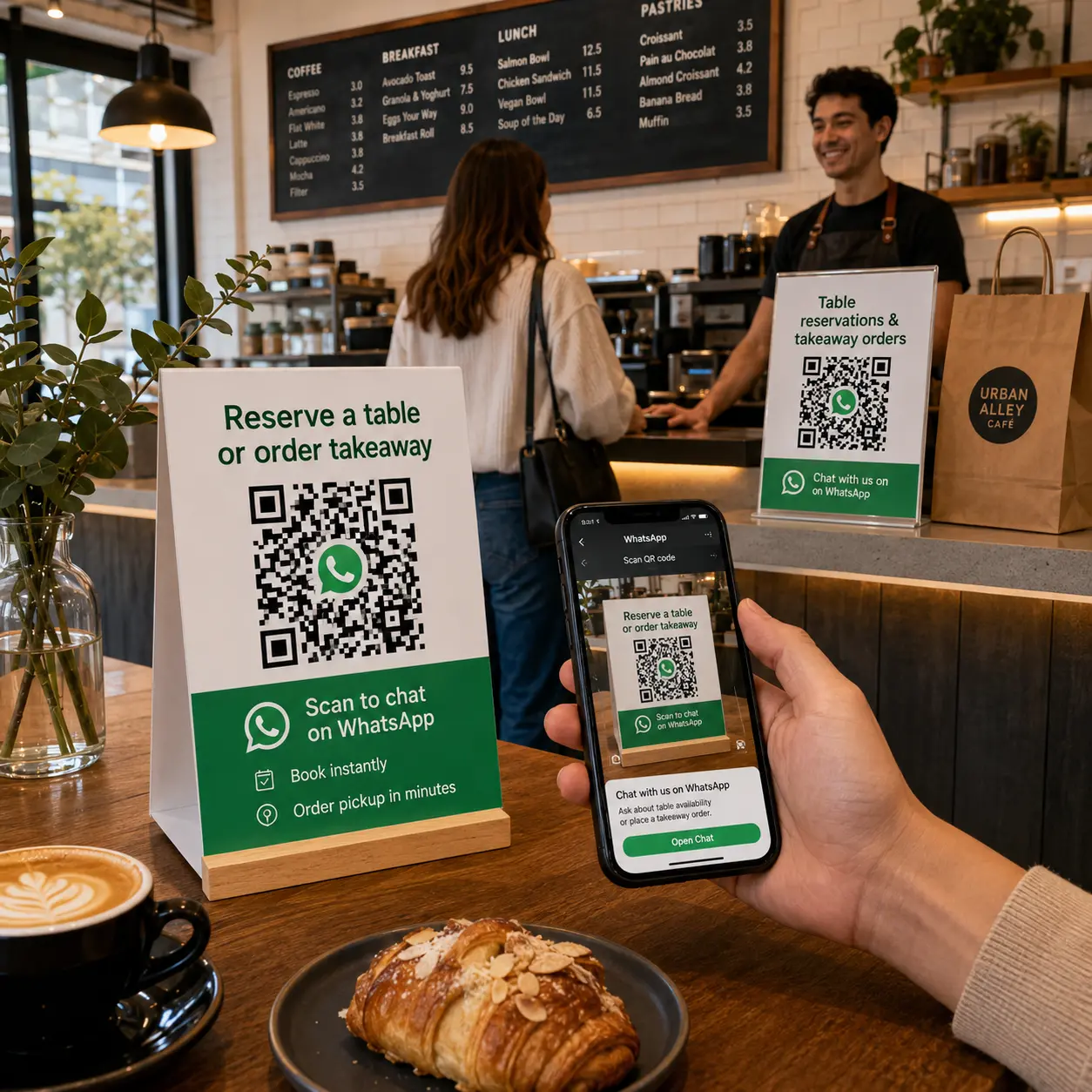
Quán cà phê và nhà hàng
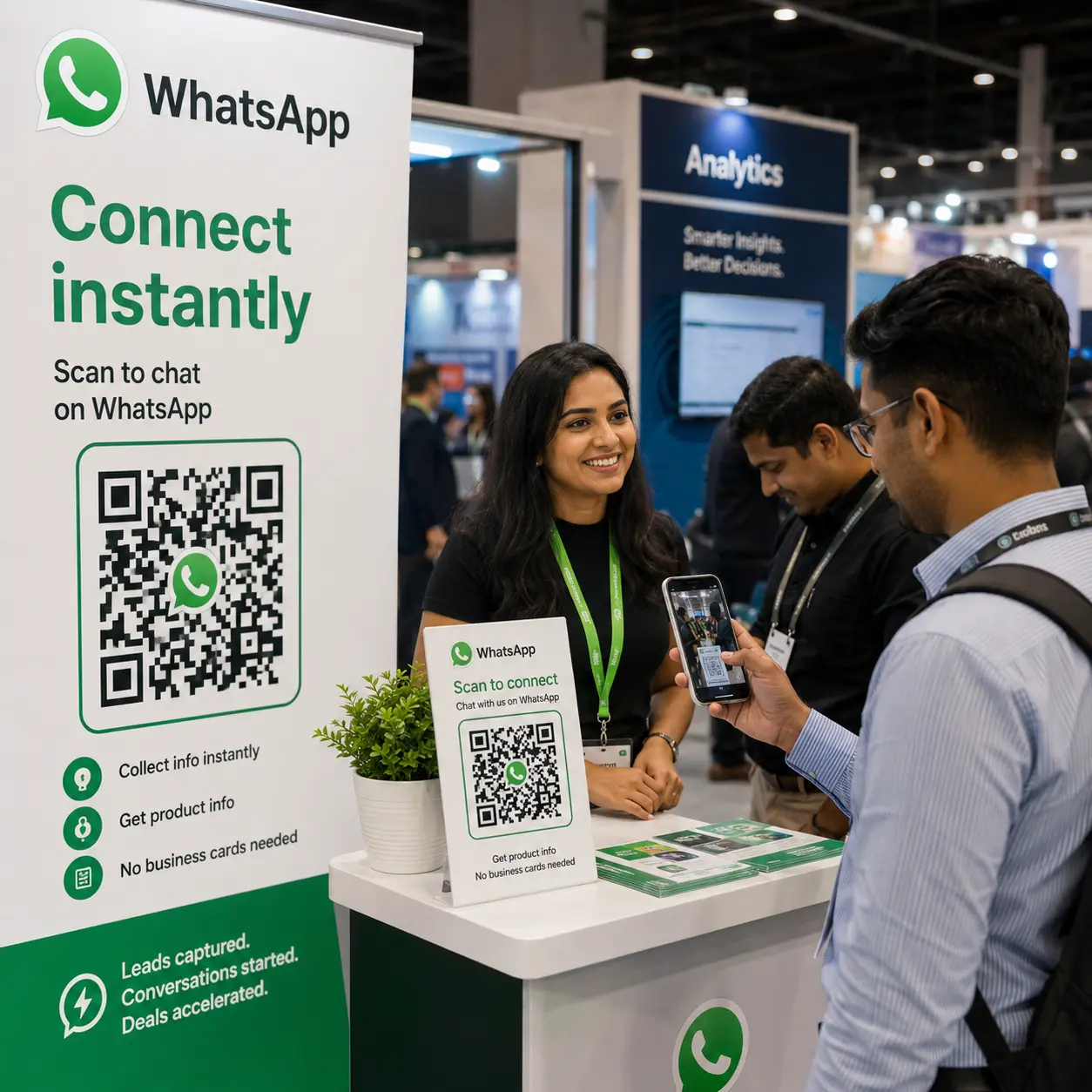
Sự kiện và triển lãm
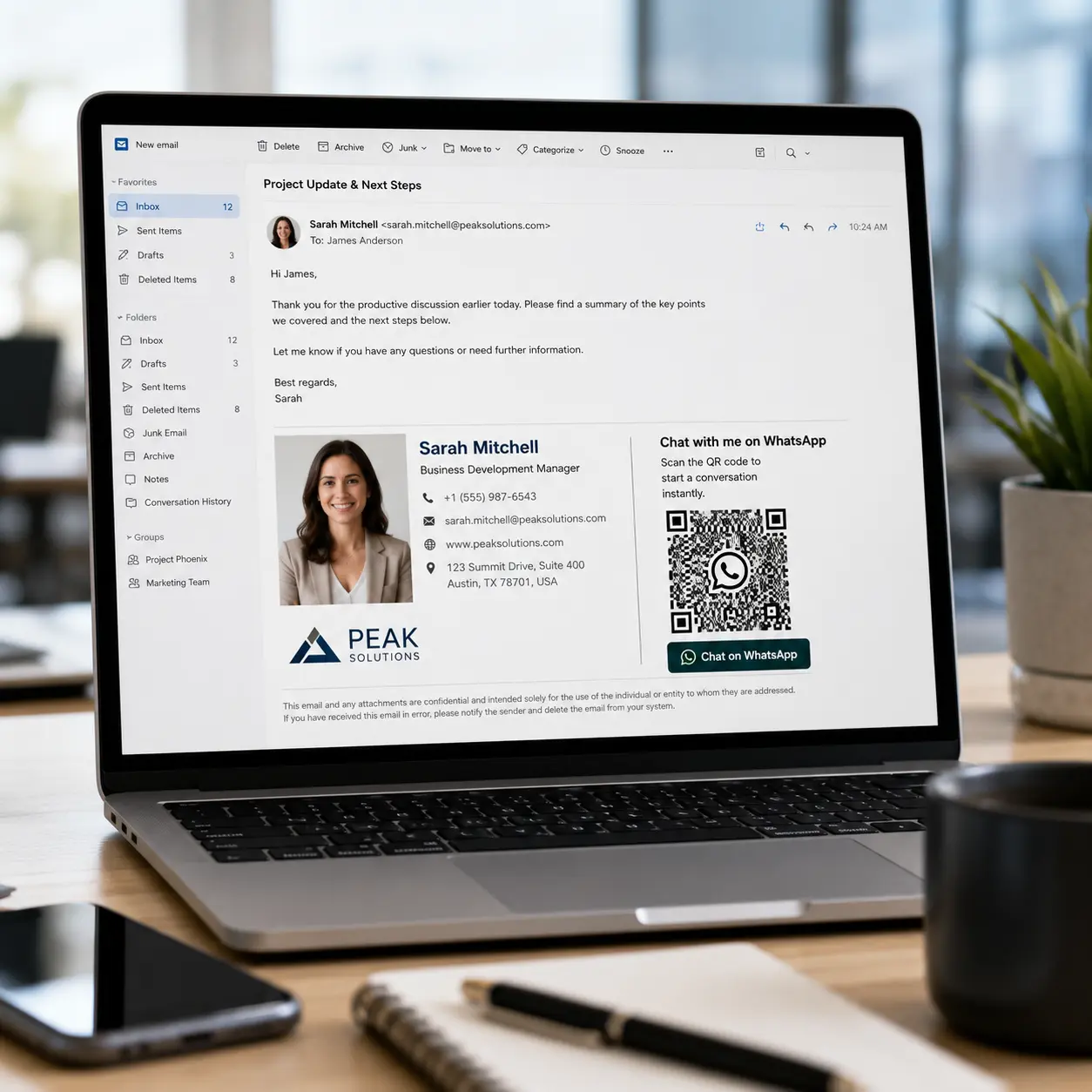
Chữ ký email
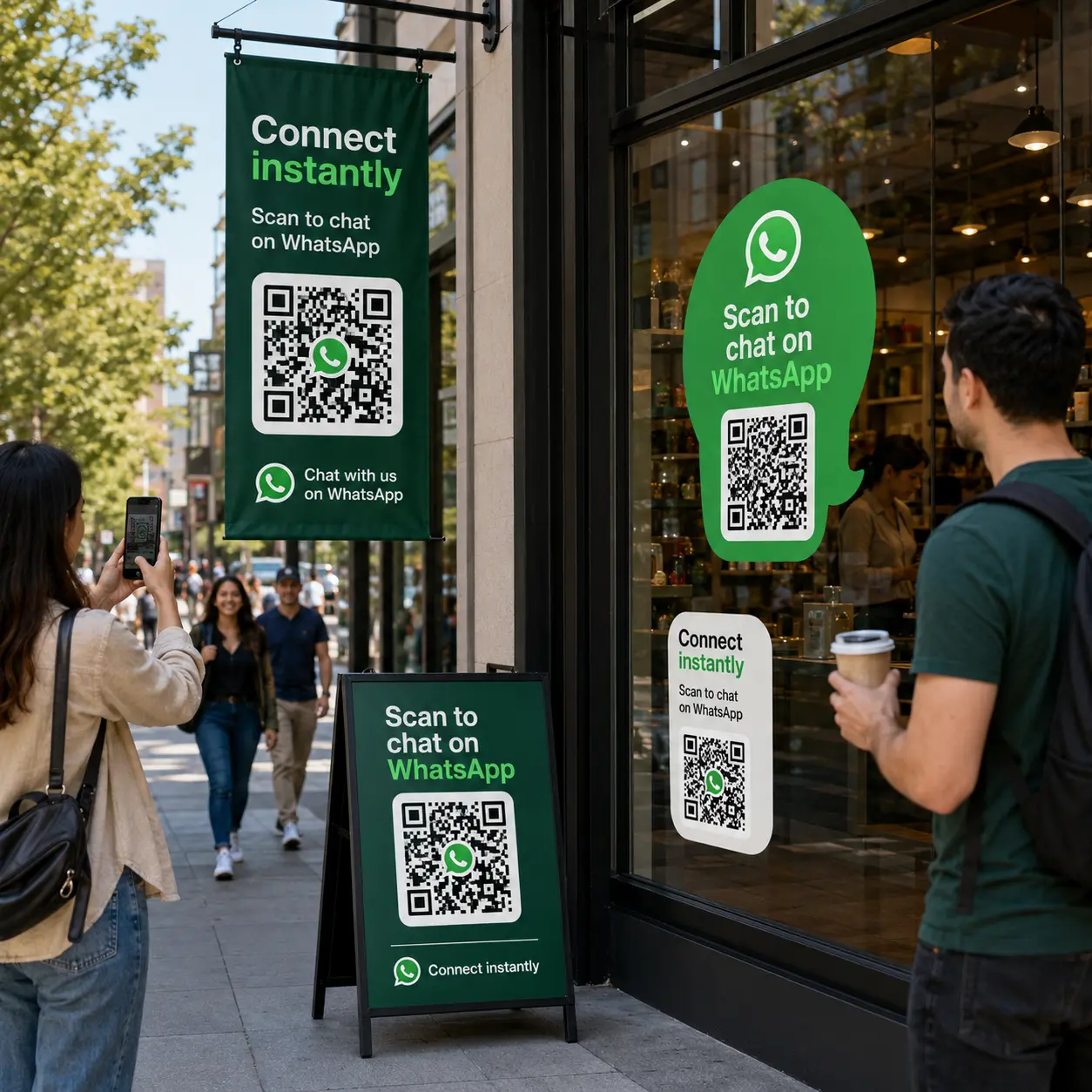
Quảng cáo ngoài trời
Danh thiếp
thêm mã QR để liên hệ có thể nhắn tin cho bạn ngay lập tức.
Bao bì
giúp khách hàng liên hệ hỗ trợ hoặc phản hồi chỉ với một lần quét.
Quán cà phê và nhà hàng
nhận đặt bàn và đơn mang đi qua WhatsApp.
Sự kiện và triển lãm
thu thập khách hàng tiềm năng tại chỗ mà không cần trao đổi thông tin liên lạc.
Chữ ký email
biến mỗi email thành điểm vào WhatsApp trực tiếp.
Quảng cáo ngoài trời
biển hiệu, áp phích và nhãn dán cửa sổ kết nối người đi đường với cuộc trò chuyện của bạn.
Tin nhắn soạn sẵn cho mã QR WhatsApp của bạn
Chọn tin nhắn soạn sẵn phù hợp với trường hợp sử dụng của bạn. Khách hàng thấy nó sẵn sàng gửi khi mở WhatsApp — họ có thể chỉnh sửa hoặc nhấn Gửi ngay.
Trong iSales, bạn có thể sử dụng cùng nội dung tin nhắn làm kích hoạt chatbot, do đó mỗi lần quét từ mã QR này tự động được gắn thẻ theo nguồn và chuyển đến đúng kịch bản.
- Bán hàng
Xin chào! Tôi muốn biết giá sản phẩm.
4:20 PM - Đặt lịch
Xin chào! Tôi muốn đặt lịch hẹn.
4:20 PM - Đặt hàng
Xin chào! Tôi muốn đặt một đơn hàng.
4:20 PM - Hỗ trợ
Xin chào! Tôi cần hỗ trợ với đơn hàng của mình.
4:20 PM - Triển lãm
Xin chào! Tôi đã đến gian hàng của bạn và muốn nhận bài thuyết trình.
4:20 PM - Nhà hàng
Xin chào! Tôi muốn đặt bàn.
4:20 PM - Bất động sản
Xin chào! Tôi quan tâm đến bất động sản trong danh sách.
4:20 PM - Làm đẹp
Xin chào! Tôi muốn đặt lịch làm đẹp.
4:20 PM - Giao hàng
Xin chào! Tôi muốn đặt đơn giao hàng.
4:20 PM
Cách biến mã QR thành kênh bán hàng
Mã QR mở cuộc trò chuyện — nhưng nếu khách hàng nhắn tin vào ban đêm, cuối tuần, hoặc liên hệ nhiều quản lý cùng lúc, khách hàng tiềm năng có thể bị bỏ lỡ.
Kết nối chatbot: nó phản hồi ngay lập tức, xác định khách hàng tiềm năng và chuyển cuộc trò chuyện đến đúng nhân viên.
Thiết lập tự động hóa trong iSales — kích hoạt là tin nhắn đến từ nguồn mã QR của bạn, và bot xử lý 3–4 bước đầu tiên của quy trình bán hàng tự động.
Kịch bản bot cho mã QR WhatsApp
Thu thập khách hàng tiềm năng
Chào khách hàng mới, xác định sở thích của họ và lưu khách hàng tiềm năng vào CRM — không cần con người.
Cài đặt trợ lý AIĐặt lịch hẹn
Thu thập ngày, giờ và tên. Xác nhận lịch hẹn và thông báo ngay cho nhân viên phụ trách.
Cài đặt trợ lý AIHỗ trợ khách hàng
Xác định đơn hàng, làm rõ vấn đề và chuyển đến đúng chuyên gia — 24/7.
Cài đặt trợ lý AIDanh mục sản phẩm
Gửi danh mục của bạn, trả lời câu hỏi về sản phẩm và nhận đơn hàng suốt ngày đêm.
Cài đặt trợ lý AITheo dõi đơn hàng
Chia sẻ ngay trạng thái đơn hàng và cập nhật giao hàng — khách hàng nhận câu trả lời mà không cần gọi điện.
Cài đặt trợ lý AIThu thập đánh giá
Yêu cầu khách hàng đánh giá trải nghiệm sau lần ghé thăm hoặc mua hàng. Báo cáo điểm thấp cho quản lý.
Cài đặt trợ lý AI
Cách làm cho mã QR dễ quét
Kích thước in: sử dụng ít nhất 2 × 2 cm cho quét tầm gần và 10 × 10 cm hoặc lớn hơn cho áp phích và biển hiệu ngoài trời.
Độ tương phản: đặt các mô-đun QR tối trên nền sáng — duy trì tỷ lệ tương phản ít nhất 4:1 để đảm bảo quét đáng tin cậy trong mọi điều kiện ánh sáng.
Vùng trống: giữ lề trắng rõ ràng ít nhất 4 mô-đun ở mỗi cạnh — cạnh bị cắt là nguyên nhân phổ biến khiến mã QR WhatsApp không đọc được.
Độ phủ logo: giữ logo nhúng dưới 30% diện tích mã QR — hình ảnh lớn hơn làm cạn kiệt dung lượng sửa lỗi và gây ra lỗi quét.
Kiểm tra trước khi in: quét mã đã hoàn thành bằng ít nhất hai điện thoại (iOS và Android) trước khi tiến hành in hàng loạt.
Định dạng xuất: tải xuống SVG hoặc PDF cho tất cả tài liệu in — định dạng vector có thể thu phóng đến bất kỳ kích thước nào mà không bị vỡ điểm ảnh; sử dụng PNG ở 300+ DPI chỉ cho kỹ thuật số.
Lỗi phổ biến khi tạo mã QR
Định dạng số điện thoại sai — luôn bao gồm mã quốc gia đầy đủ (ví dụ: +84 cho Việt Nam, +1 cho Mỹ); thiếu tiền tố khiến liên kết WhatsApp mở đến số không tồn tại.
Thiết kế quá phức tạp — quá nhiều màu sắc, gradient sắc nét hoặc logo chiếm hơn 30% diện tích QR làm giảm tỷ lệ quét thành công trên camera điện thoại cấp thấp.
In quá nhỏ — mã QR WhatsApp dưới 2 × 2 cm không đáng tin cậy; tăng lên ít nhất 10 × 10 cm cho sử dụng ngoài trời hoặc định dạng lớn.
Không có tin nhắn soạn sẵn — mã QR mở cuộc trò chuyện WhatsApp trống mất hầu hết các phản hồi tiềm năng; luôn thêm tin nhắn mở đầu ngắn gọn, thân thiện.
Bỏ qua bài kiểm tra in — luôn quét đầu ra in chính xác trên thiết bị thực trước khi sản xuất hàng loạt; bản xem trước kỹ thuật số không bao giờ phát hiện vấn đề thay đổi màu sắc.
Xuất raster để in — tệp PNG bị vỡ điểm ảnh ở kích thước lớn; luôn xuất dạng SVG hoặc PDF khi gửi đến cơ sở in hoặc đặt trên biển hiệu.
Câu hỏi thường gặp
Nhập số điện thoại có mã quốc gia, thêm tin nhắn soạn sẵn tùy chọn và tùy chỉnh màu sắc, logo, khung nếu bạn muốn. Tải xuống dạng PNG, SVG, PDF, JPG hoặc WebP — miễn phí, không cần đăng ký.
Không. Mã QR mở trực tiếp cuộc trò chuyện WhatsApp qua Click to Chat — không cần lưu số.
Có, miễn phí. Logo được đặt ở trung tâm mã QR và tính năng sửa lỗi tự động tăng lên để vẫn có thể quét được.
Có, miễn phí: màu nền trước, gradient, hình dạng mô-đun, hình dạng góc, nền và khung với chú thích tùy chỉnh.
PNG, SVG, PDF, JPG và WebP — tất cả miễn phí, không cần đăng ký.
Có. Tin nhắn xuất hiện trong ô nhập WhatsApp khi khách hàng mở cuộc trò chuyện sau khi quét.
Mã QR tĩnh với liên kết wa.me trực tiếp không tự hết hạn, nhưng nó phụ thuộc vào việc số WhatsApp của bạn còn hoạt động và các dịch vụ WhatsApp vẫn hoạt động.
Không thể với mã QR tĩnh. Để làm điều đó, bạn cần mã QR động với liên kết chuyển hướng có thể chỉnh sửa — có sẵn trong ứng dụng iSales.
Không thể với mã QR tĩnh. Để phân tích lần quét, bạn cần mã QR động thông qua liên kết chuyển hướng — có sẵn trong iSales.
Có, với chatbot iSales. Thiết lập kịch bản được kích hoạt bởi tin nhắn đến từ nguồn mã QR của bạn và bot xử lý các bước đầu tiên của cuộc trò chuyện tự động.
Có. Liên kết wa.me và mã QR hoạt động với cả tài khoản WhatsApp cá nhân và WhatsApp Business.
Kiểm tra độ tương phản (tối trên sáng), kích thước tối thiểu (2 x 2 cm), vùng trống đủ (viền trắng 4 mô-đun) và đảm bảo logo không che hơn 30% diện tích mã.
Có. Công cụ miễn phí không yêu cầu tài khoản và không cần thanh toán. Để theo dõi khách hàng tiềm năng và tự động hóa phản hồi, nâng cấp lên iSales — bắt đầu với bản dùng thử miễn phí.
Đừng để mất một khách hàng tiềm năng nào từ mã QR của bạn
Kết nối iSales và thiết lập trợ lý AI để tự động hóa bán hàng cho mỗi khách hàng quét mã QR WhatsApp của bạn — kể cả ban đêm, kể cả cuối tuần.
Tạo chatbot WhatsAppWhatsApp là thương hiệu của WhatsApp LLC. Công cụ này không có liên kết hoặc được chứng thực bởi WhatsApp Inc. hay Meta Platforms, Inc.