Générateur de QR Code WhatsApp Gratuit
Créez un QR code WhatsApp personnalisé avec un message pré-rempli. Personnalisez la couleur, le logo et le cadre. Téléchargez en PNG, SVG, PDF, JPG ou WebP. Vos clients scannent une fois — WhatsApp s'ouvre instantanément, sans enregistrer votre numéro.
- Gratuit et sans inscription.
- Votre logo, couleurs, forme et cadre.
- Téléchargement en PNG / SVG / PDF / JPG / WebP.
- QR code sans expiration (QR wa.me statique).
- Compatible WhatsApp et WhatsApp Business.
Enter a valid WhatsApp number to get your QR code.
Your Business
online
Здесь появится ваше сообщение
Comment Créer un QR Code WhatsApp en 3 Étapes
- 1
Saisir votre numéro
Entrez votre numéro de téléphone avec l'indicatif pays et ajoutez un message pré-rempli optionnel.
- 2
Personnaliser le design
Choisissez les couleurs, téléchargez votre logo, sélectionnez une forme de module et ajoutez un cadre avec une légende.
- 3
Télécharger et partager
Téléchargez en PNG, SVG, PDF, JPG ou WebP. Placez-le sur tout support imprimé ou numérique.
Comment Fonctionnent les QR Codes WhatsApp
Un QR code WhatsApp encode un lien wa.me — une URL Click to Chat directe avec votre numéro de téléphone et un message pré-rempli optionnel.
Lorsqu'un client scanne le code, WhatsApp s'ouvre automatiquement avec votre numéro et le message prêt à envoyer — sans enregistrer votre numéro.
Comme il s'agit d'un QR code statique pointant directement vers wa.me, il ne dépend d'aucun service de redirection tiers et fonctionne tant que votre numéro WhatsApp est actif.
Où Utiliser Votre QR Code WhatsApp
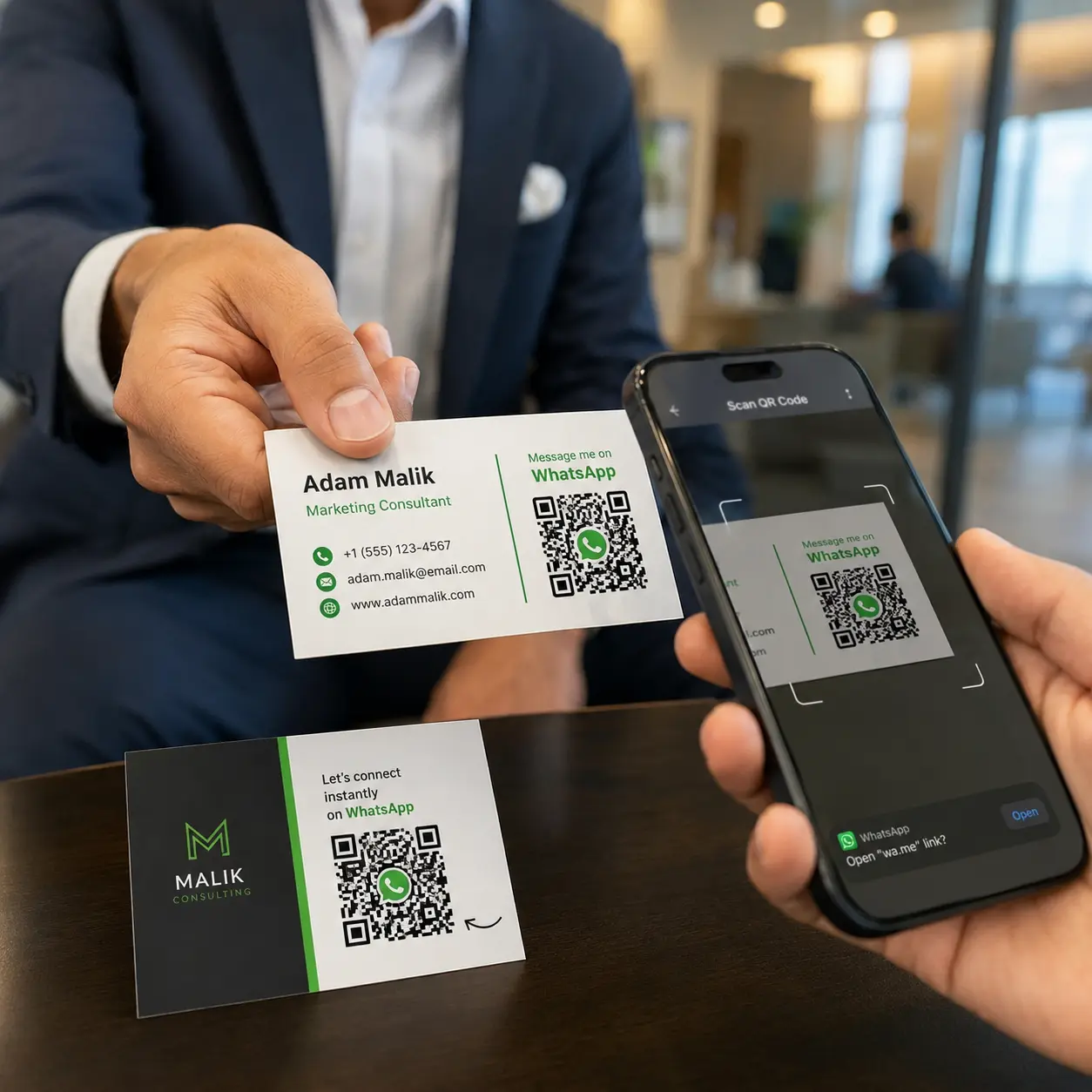
Cartes de visite
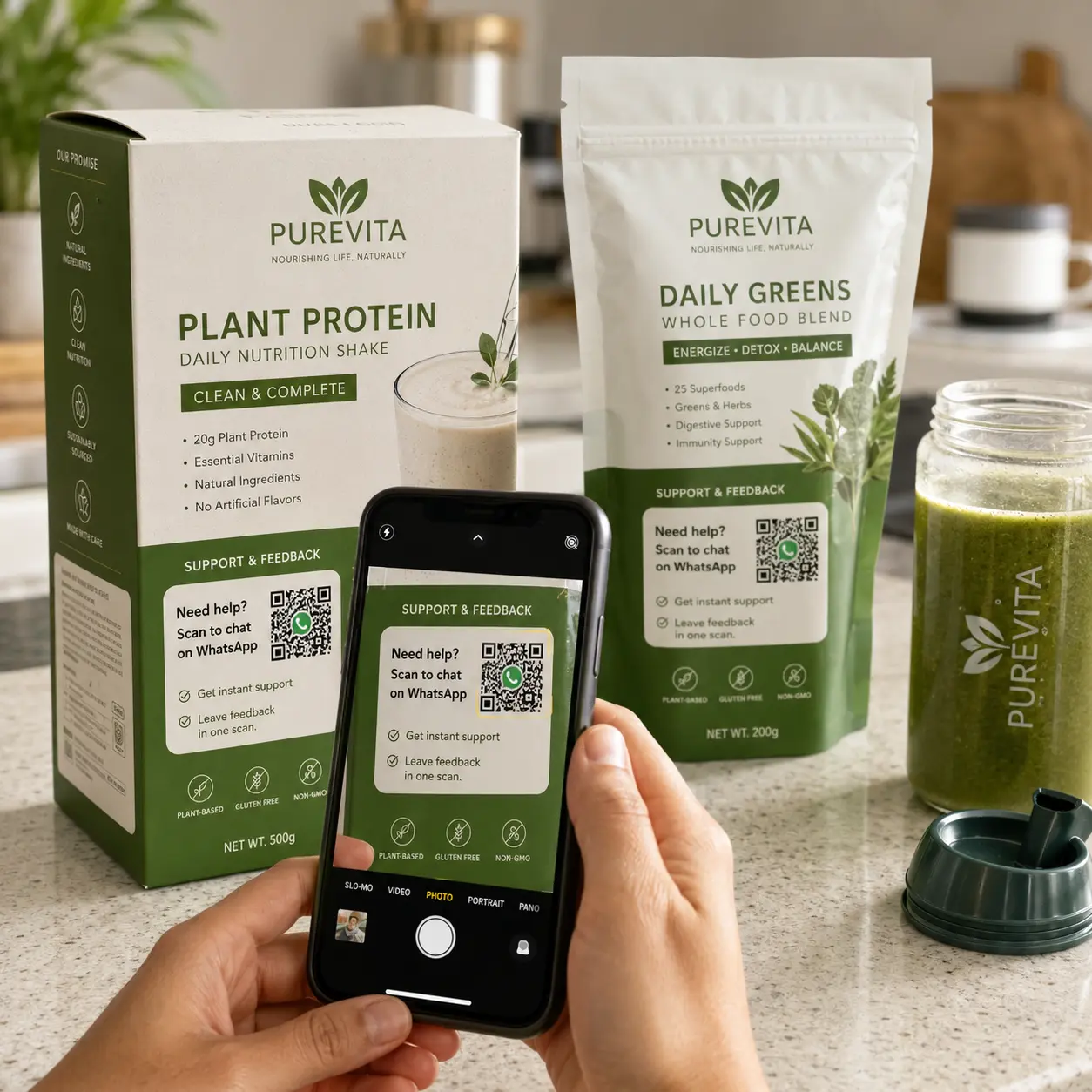
Emballages
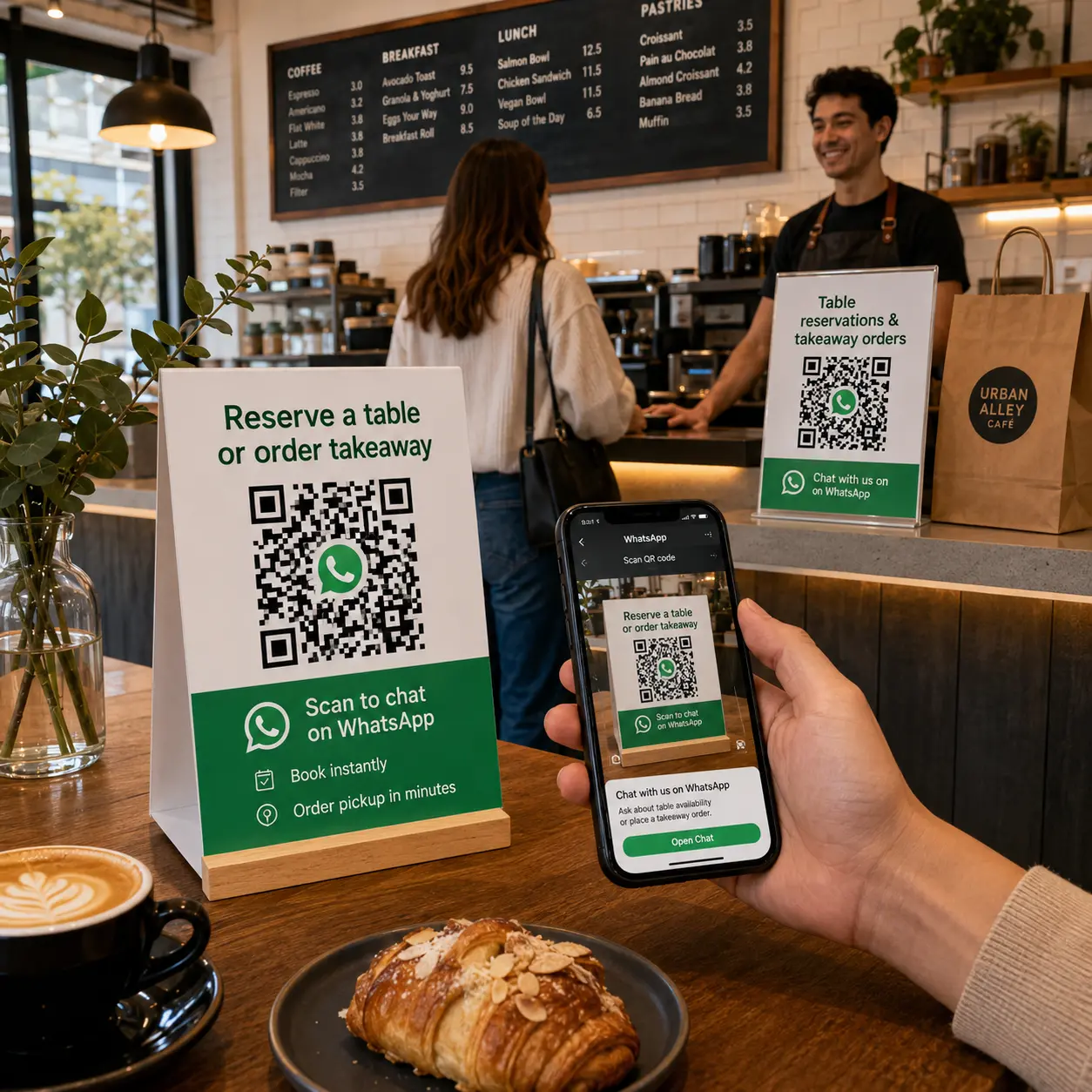
Cafés et restaurants
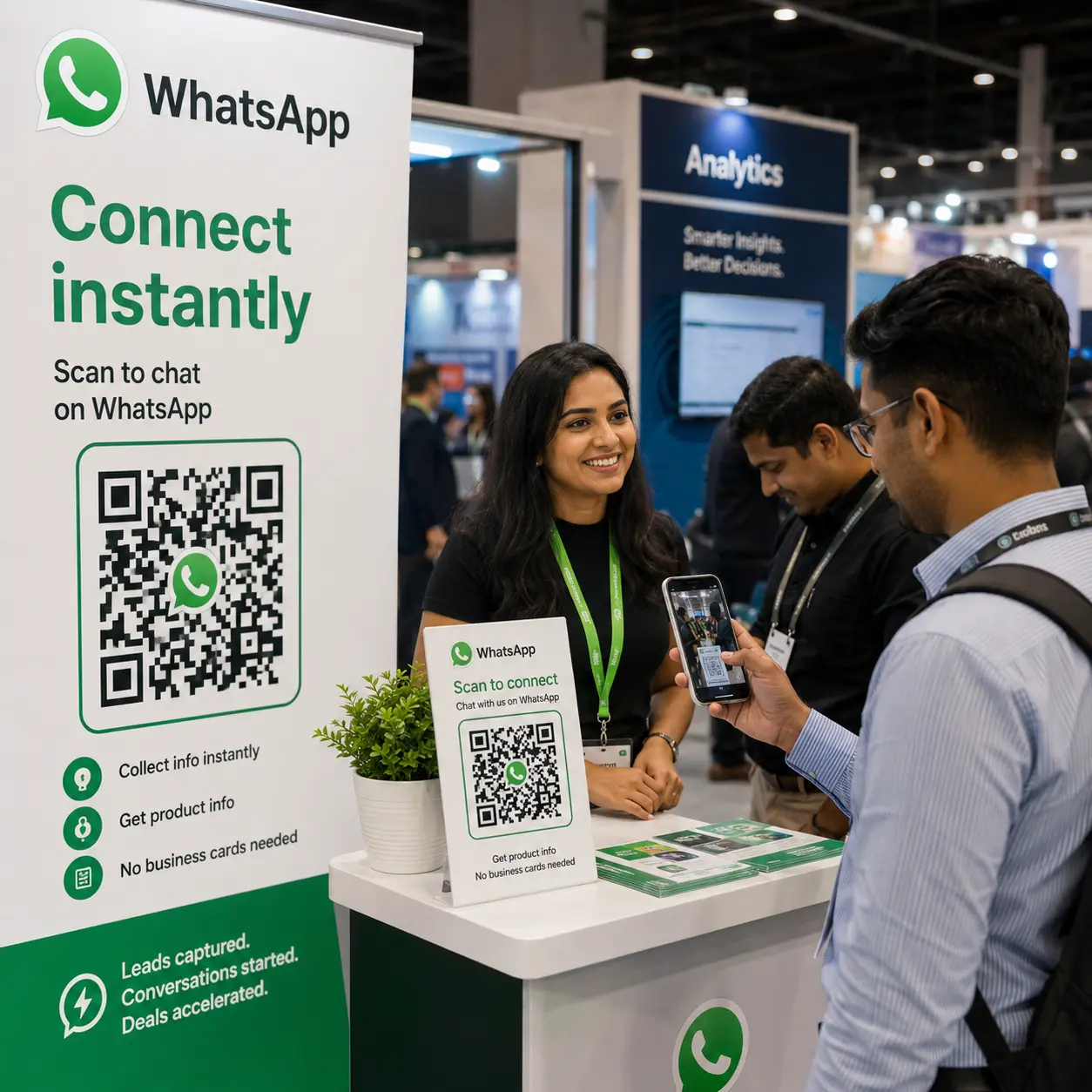
Événements et salons
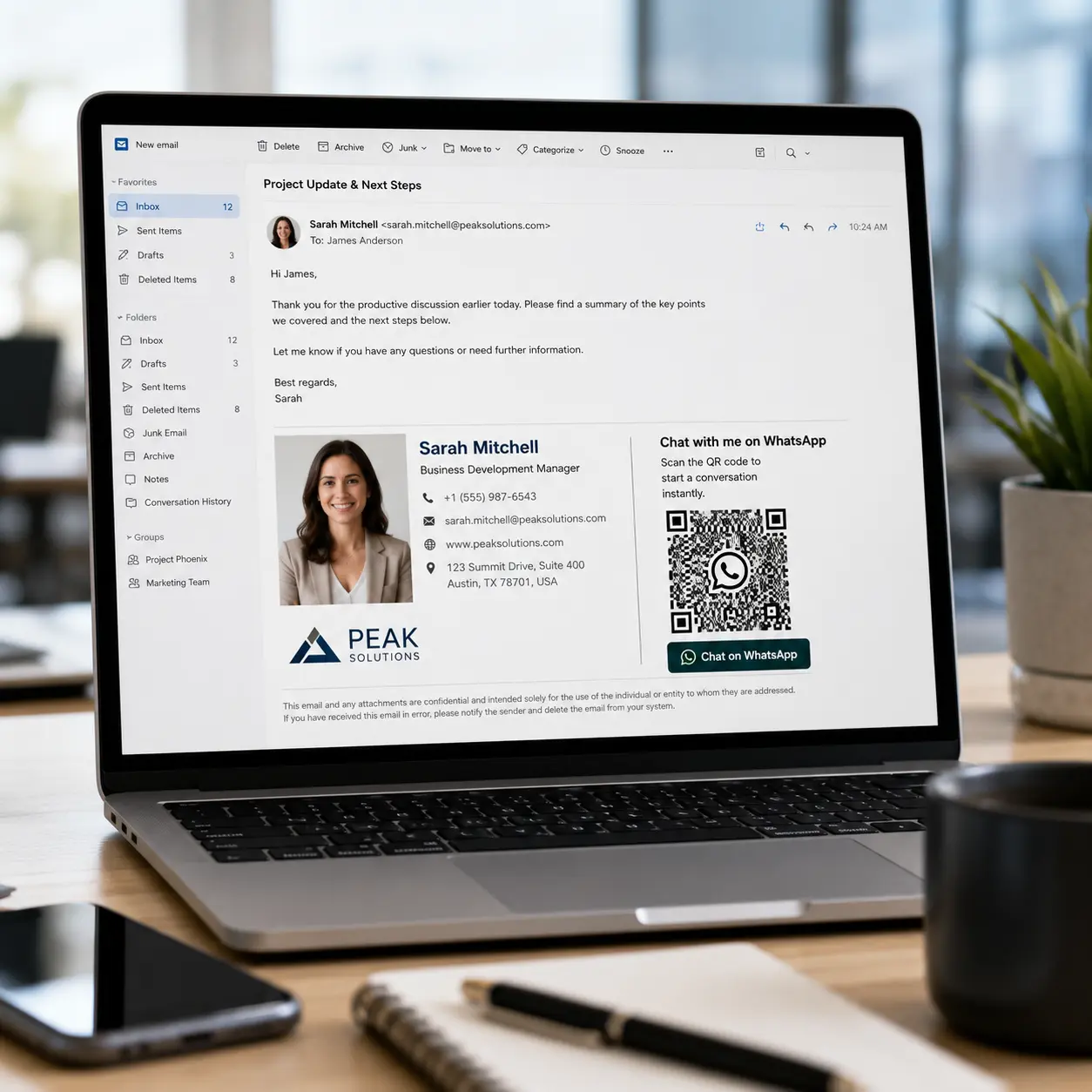
Signatures d'e-mail
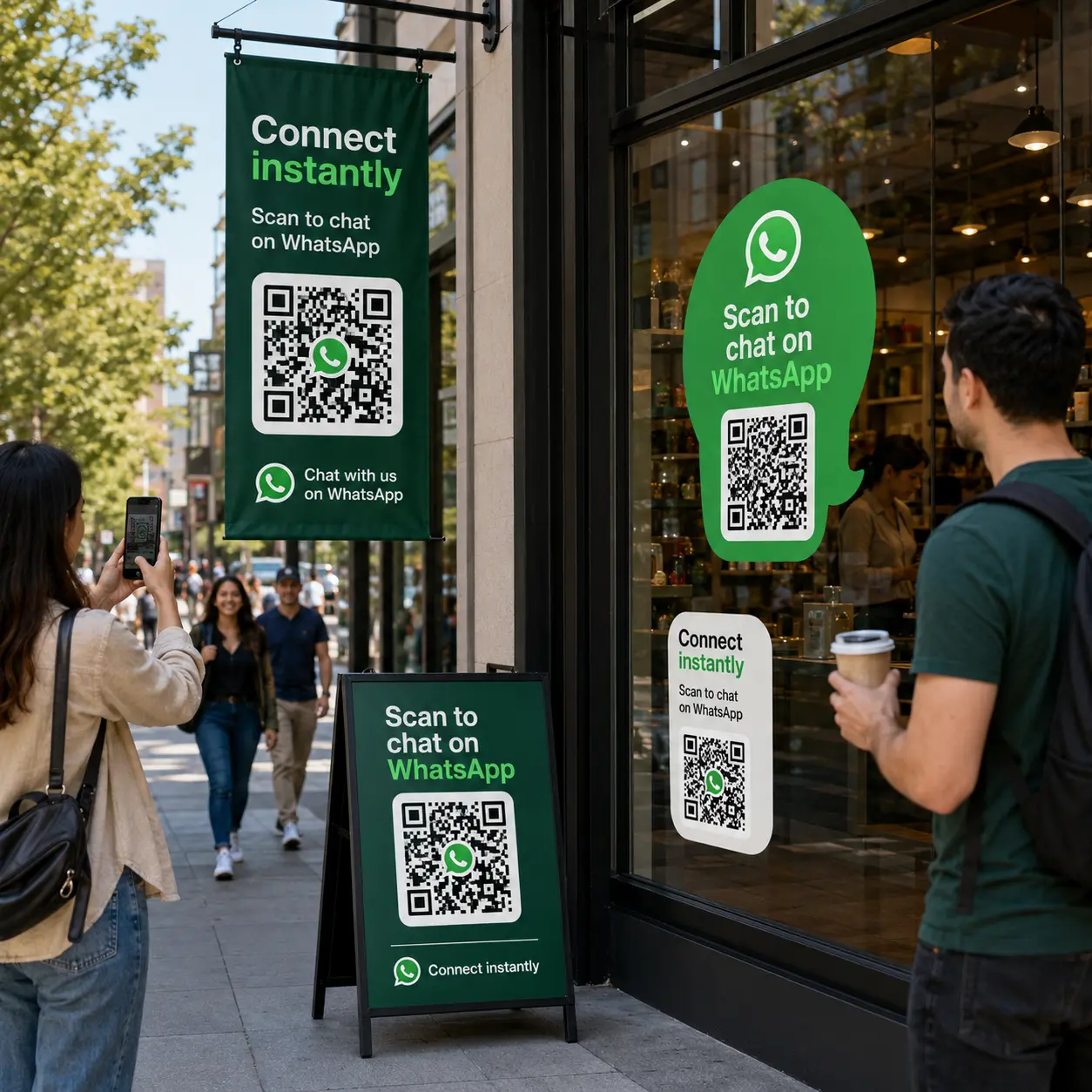
Publicité extérieure
Cartes de visite
ajoutez votre QR code pour que vos contacts vous écrivent instantanément.
Emballages
permettez à vos clients de contacter le support ou de laisser un avis en un seul scan.
Cafés et restaurants
acceptez les réservations de table et les commandes à emporter via WhatsApp.
Événements et salons
collectez des leads sur place sans échange de coordonnées.
Signatures d'e-mail
transformez chaque e-mail en point d'entrée WhatsApp direct.
Publicité extérieure
bannières, affiches et stickers vitrine connectent les passants à votre chat.
Messages Prêts à l'Emploi pour Votre QR Code WhatsApp
Choisissez un message pré-rempli adapté à votre cas d'usage. Le client le voit prêt à envoyer lorsqu'il ouvre WhatsApp — il peut le modifier ou simplement appuyer sur Envoyer.
Dans iSales, vous pouvez utiliser le même texte de message comme déclencheur de chatbot, afin que chaque scan de ce QR code soit automatiquement tagué par source et acheminé vers le bon scénario.
- Ventes
Bonjour ! Je souhaite connaître le tarif.
4:20 PM - Réservation
Bonjour ! Je souhaite prendre rendez-vous.
4:20 PM - Commande
Bonjour ! Je souhaite passer une commande.
4:20 PM - Assistance
Bonjour ! J'ai besoin d'aide pour ma commande.
4:20 PM - Salon
Bonjour ! J'étais sur votre stand et souhaite recevoir la présentation.
4:20 PM - Restaurant
Bonjour ! Je souhaite réserver une table.
4:20 PM - Immobilier
Bonjour ! Je suis intéressé(e) par le bien de votre annonce.
4:20 PM - Beauté
Bonjour ! Je souhaite prendre un rendez-vous beauté.
4:20 PM - Livraison
Bonjour ! Je souhaite passer une commande de livraison.
4:20 PM
Comment Transformer Votre QR Code en Canal de Vente
Un QR code ouvre un chat — mais si un client écrit la nuit, le week-end ou contacte plusieurs responsables à la fois, le lead peut passer entre les mailles.
Connectez un chatbot : il répond instantanément, qualifie le lead et transfère la conversation au bon employé.
Configurez une automatisation dans iSales — le déclencheur est le message entrant depuis votre source QR code, et le bot gère automatiquement les 3 à 4 premières étapes du processus de vente.
Scénarios de Bot pour QR Codes WhatsApp
Capture de Leads
Accueille les nouveaux contacts, qualifie leur intérêt et enregistre le lead dans le CRM — sans intervention humaine.
Configurer l'assistant IAPrise de Rendez-vous
Collecte la date, l'heure et le nom. Confirme le créneau et notifie immédiatement l'employé responsable.
Configurer l'assistant IASupport Client
Identifie la commande, clarifie le problème et redirige vers le bon spécialiste — 24h/24, 7j/7.
Configurer l'assistant IACatalogue Produits
Envoie votre catalogue, répond aux questions sur les produits et accepte les commandes à toute heure.
Configurer l'assistant IASuivi de Commande
Partage instantanément le statut de la commande et les mises à jour de livraison — les clients obtiennent des réponses sans appeler.
Configurer l'assistant IACollecte d'Avis
Demande aux clients d'évaluer leur expérience après une visite ou un achat. Signale les mauvaises notes à un responsable.
Configurer l'assistant IA
Comment Rendre Votre QR Code Facilement Lisible
Taille d'impression : utilisez au moins 2 × 2 cm pour les scans de courte portée et 10 × 10 cm ou plus pour les affiches et bannières extérieures.
Contraste : placez des modules QR sombres sur un fond clair — maintenez un ratio de contraste d'au moins 4:1 pour une lecture fiable dans toutes les conditions d'éclairage.
Zone de calme : conservez une marge blanche d'au moins 4 modules de chaque côté — les bords rognés sont une cause fréquente de QR codes WhatsApp illisibles.
Couverture du logo : gardez le logo intégré en dessous de 30 % de la superficie du QR code — les images plus grandes épuisent la capacité de correction d'erreur et entraînent des échecs de scan.
Testez avant d'imprimer : scannez le code finalisé avec au moins deux téléphones (iOS et Android) avant de lancer l'impression.
Format d'export : téléchargez en SVG ou PDF pour tous les supports imprimés — les formats vectoriels s'adaptent à n'importe quelle taille sans pixellisation ; utilisez PNG à 300+ DPI uniquement pour le numérique.
Erreurs Courantes lors de la Création d'un QR Code
Mauvais format de numéro — incluez toujours l'indicatif complet (ex. : +33 pour la France, +1 pour les États-Unis) ; un préfixe manquant fait pointer le lien WhatsApp vers un numéro inexistant.
Design trop complexe — trop de couleurs, des dégradés prononcés ou un logo couvrant plus de 30 % du QR code réduisent le taux de lecture sur les appareils photo d'entrée de gamme.
Impression trop petite — les QR codes WhatsApp inférieurs à 2 × 2 cm sont peu fiables ; passez à au moins 10 × 10 cm pour un usage extérieur ou grand format.
Pas de message pré-rempli — un QR code qui ouvre un chat WhatsApp vide perd la plupart des réponses potentielles ; ajoutez toujours un message d'accueil court et accueillant.
Négliger le test d'impression — scannez toujours le rendu imprimé exact sur un vrai appareil avant la production en série ; les aperçus numériques ne détectent jamais les problèmes de décalage de couleur.
Export matriciel pour l'impression — les fichiers PNG se pixellisent aux grands formats ; exportez toujours en SVG ou PDF pour une imprimerie ou une signalétique.
Questions fréquentes
Saisissez votre numéro de téléphone avec l'indicatif pays, ajoutez un message pré-rempli optionnel et personnalisez la couleur, le logo et le cadre si vous le souhaitez. Téléchargez en PNG, SVG, PDF, JPG ou WebP — gratuit, sans inscription.
Non. Le QR code ouvre directement le chat WhatsApp via Click to Chat — sans enregistrer le numéro.
Oui, gratuitement. Le logo est placé au centre du QR code et la correction d'erreur est automatiquement augmentée pour garantir la lisibilité.
Oui, gratuitement : couleur de premier plan, dégradé, forme des modules, forme des coins, fond et cadre avec légende personnalisée.
PNG, SVG, PDF, JPG et WebP — tous gratuits, sans inscription.
Oui. Le message apparaît dans le champ de saisie WhatsApp lorsque le client ouvre le chat après avoir scanné.
Un QR code statique avec un lien wa.me direct n'expire pas de lui-même, mais il dépend de l'activité de votre numéro WhatsApp et du bon fonctionnement des services WhatsApp.
Pas avec un QR code statique. Pour cela, vous avez besoin d'un QR code dynamique avec un lien de redirection modifiable — disponible dans l'application iSales.
Pas avec un QR code statique. Pour les statistiques de scan, vous avez besoin d'un QR code dynamique via un lien de redirection — disponible dans iSales.
Oui, avec le chatbot iSales. Configurez un scénario déclenché par le message entrant depuis votre source QR code, et le bot gère automatiquement les premières étapes de la conversation.
Oui. Le lien wa.me et le QR code fonctionnent avec les comptes WhatsApp personnels et WhatsApp Business.
Vérifiez le contraste (sombre sur clair), la taille minimale (2 x 2 cm), une zone de calme suffisante (bordure blanche de 4 modules) et que le logo ne couvre pas plus de 30 % de la superficie du code.
Oui. Le générateur gratuit ne nécessite ni compte ni paiement. Pour le suivi des leads et l'automatisation des réponses, passez à iSales — commencez avec l'essai gratuit.
Ne Perdez Aucun Lead de Votre QR Code
Connectez iSales, configurez un assistant IA et automatisez les ventes pour chaque client qui scanne votre QR code WhatsApp — même la nuit, même le week-end.
Créer un Chatbot WhatsAppWhatsApp est une marque déposée de WhatsApp LLC. Cet outil n'est ni affilié à WhatsApp Inc. ou Meta Platforms, Inc., ni approuvé par ceux-ci.