Бесплатный генератор QR-кодов для WhatsApp
Создайте брендированный QR-код и ссылку wa.me с готовым сообщением. Настройте цвет, логотип и рамку, скачайте в PNG, SVG, PDF и других форматах. Клиент сканирует код и сразу открывает чат с вами в WhatsApp — без сохранения номера.
- Бесплатно и без регистрации.
- Свой логотип, цвета, форма и рамка.
- Скачивание в PNG / SVG / PDF / JPG / WebP.
- QR-код не истекает (статический wa.me QR).
- Подходит для WhatsApp и WhatsApp Business.
Enter a valid WhatsApp number to get your QR code.
Your Business
online
Здесь появится ваше сообщение
Как создать QR-код для WhatsApp за 3 шага
- 1
Введите номер
Укажите номер телефона с кодом страны и добавьте готовое сообщение при желании.
- 2
Настройте дизайн
Выберите цвета, загрузите логотип, подберите форму модулей и добавьте рамку с подписью.
- 3
Скачайте и разместите
Скачайте в PNG, SVG, PDF, JPG или WebP. Разместите на любых печатных или цифровых материалах.
Как работает QR-код WhatsApp
QR-код для WhatsApp кодирует ссылку wa.me — это прямая Click to Chat ссылка с вашим номером телефона и готовым сообщением.
Когда клиент сканирует код, WhatsApp открывается автоматически с вашим номером и сообщением, готовым к отправке — без необходимости сохранять номер.
Поскольку это статический QR-код, ведущий напрямую на wa.me, он не зависит от сторонних сервисов перенаправления и работает, пока активен ваш номер WhatsApp.
Где использовать QR-код WhatsApp
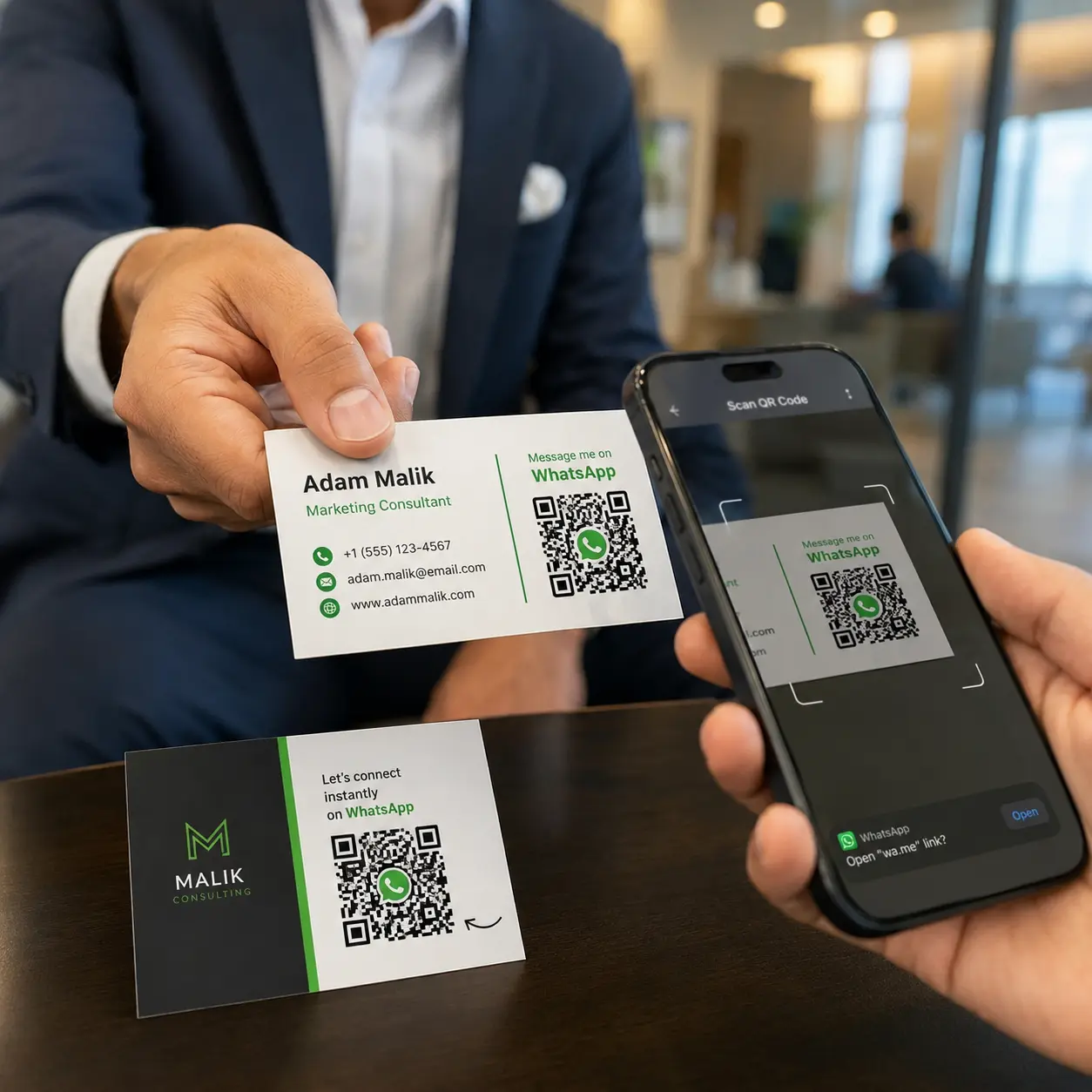
На визитках
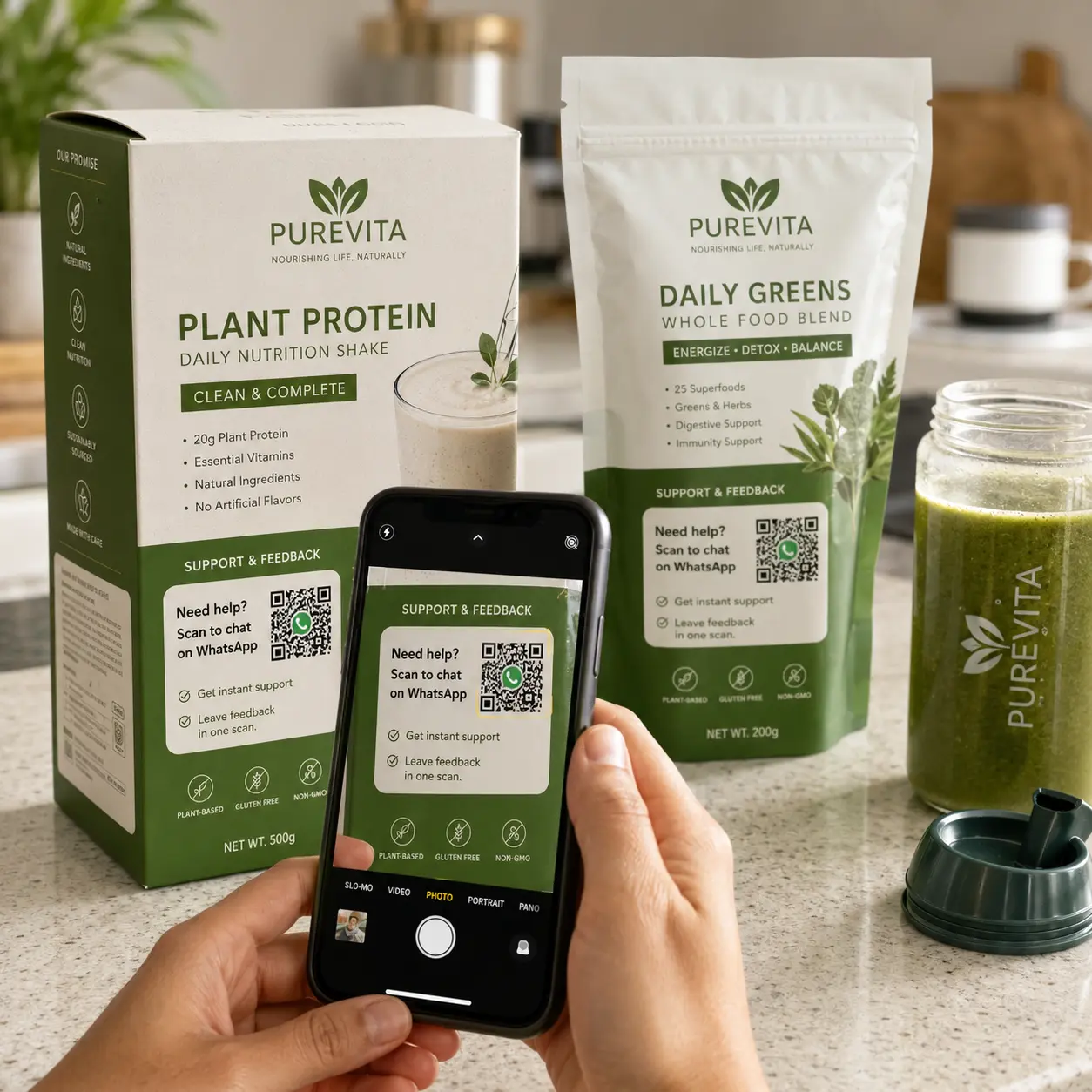
На упаковке
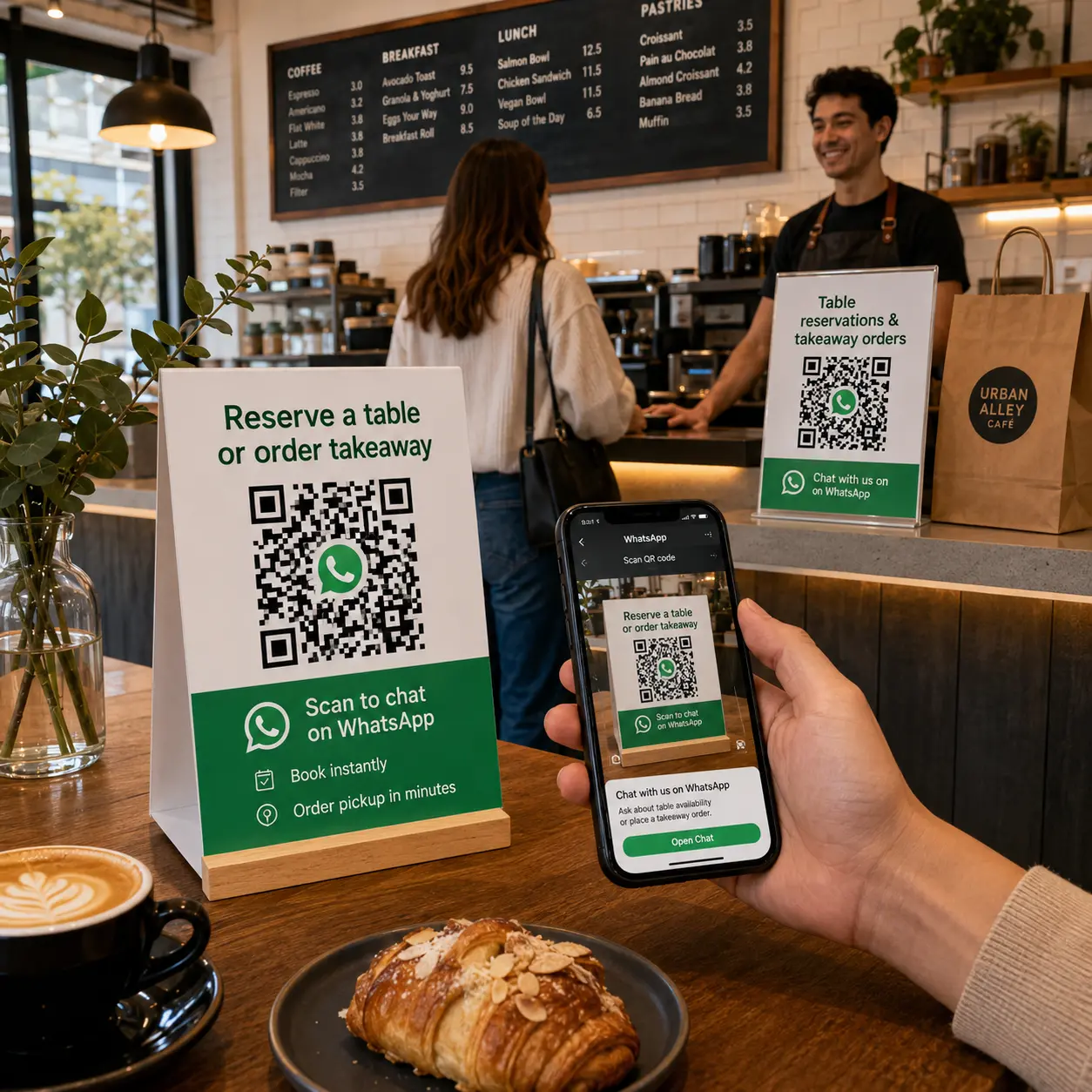
В кафе и ресторанах
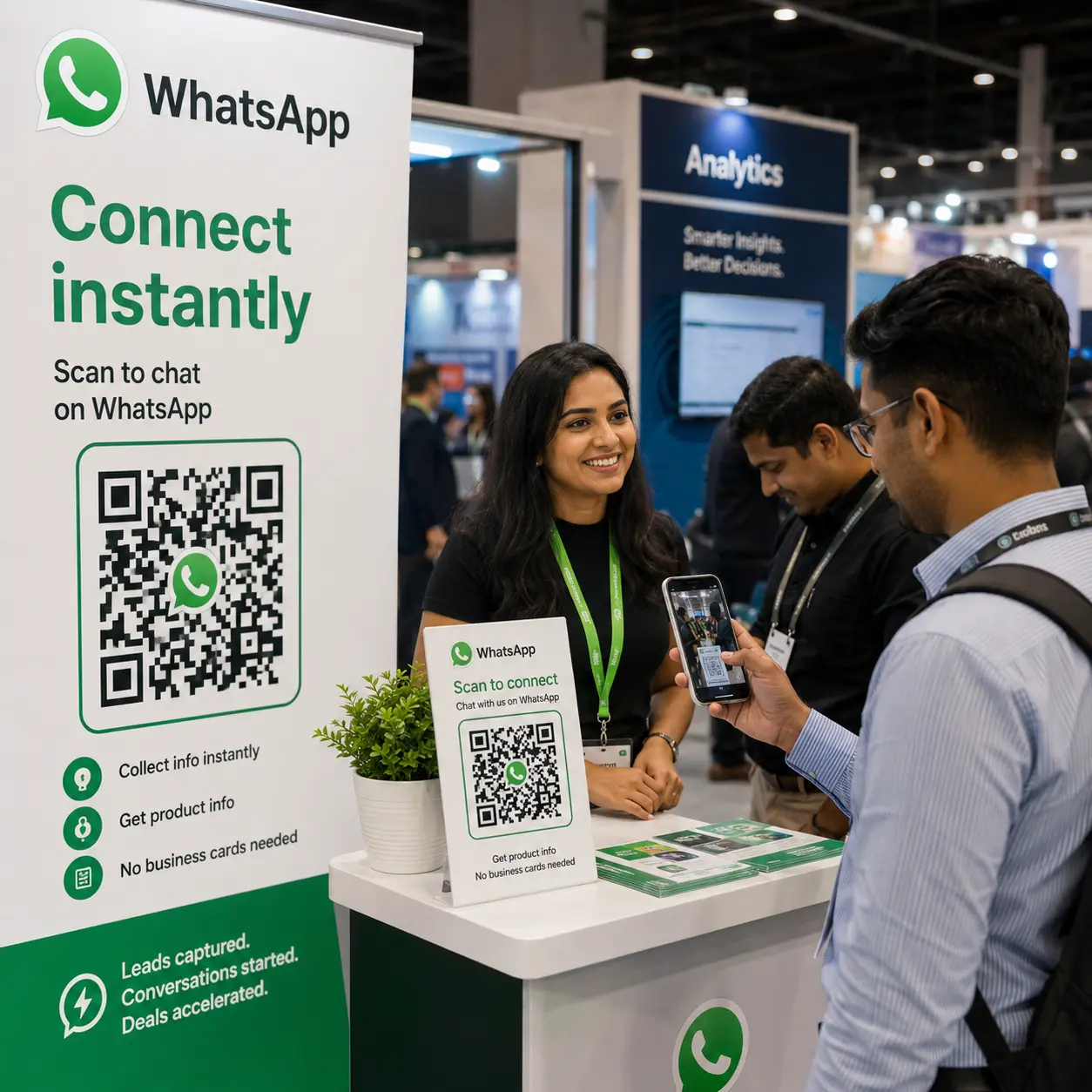
На мероприятиях и выставках
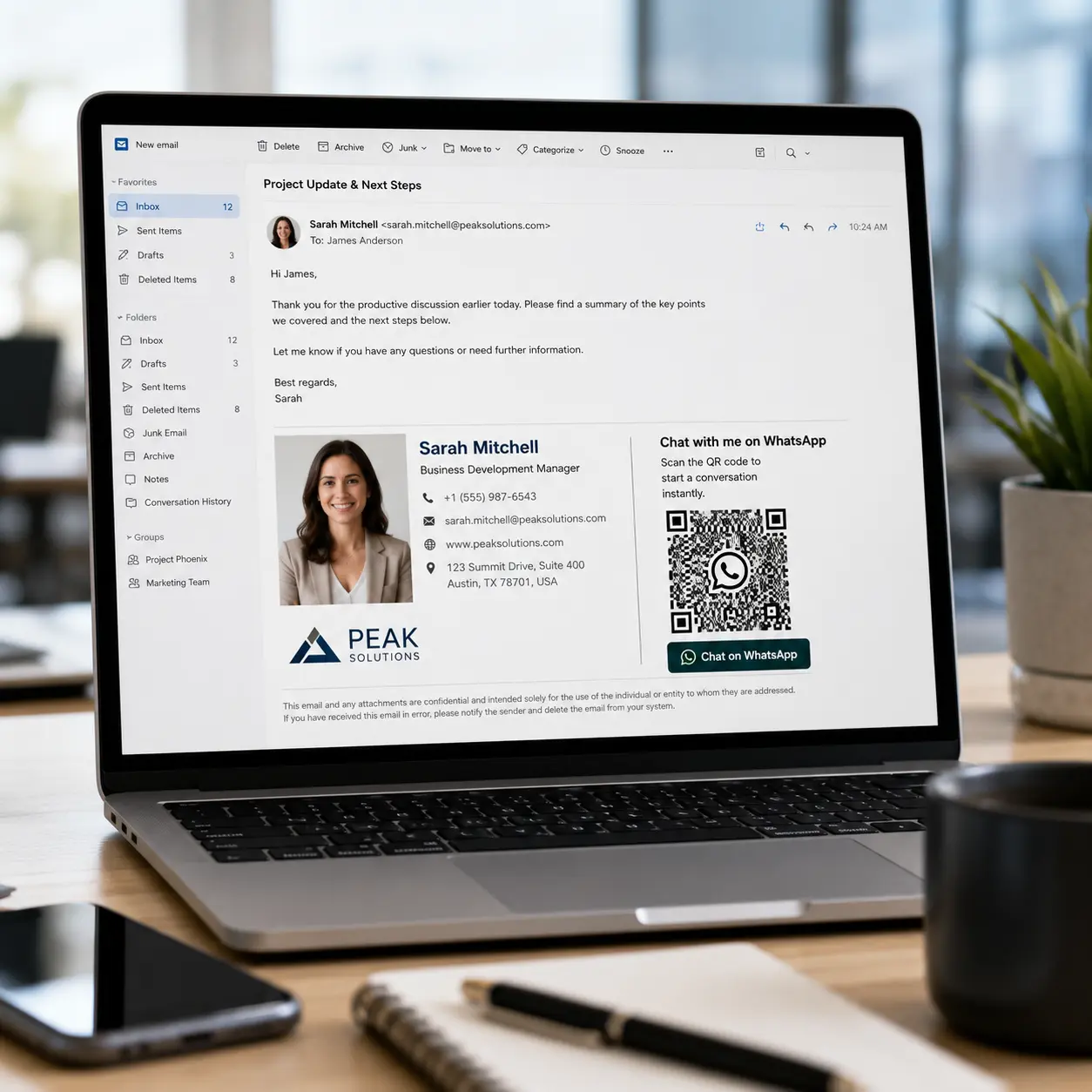
В email-подписи
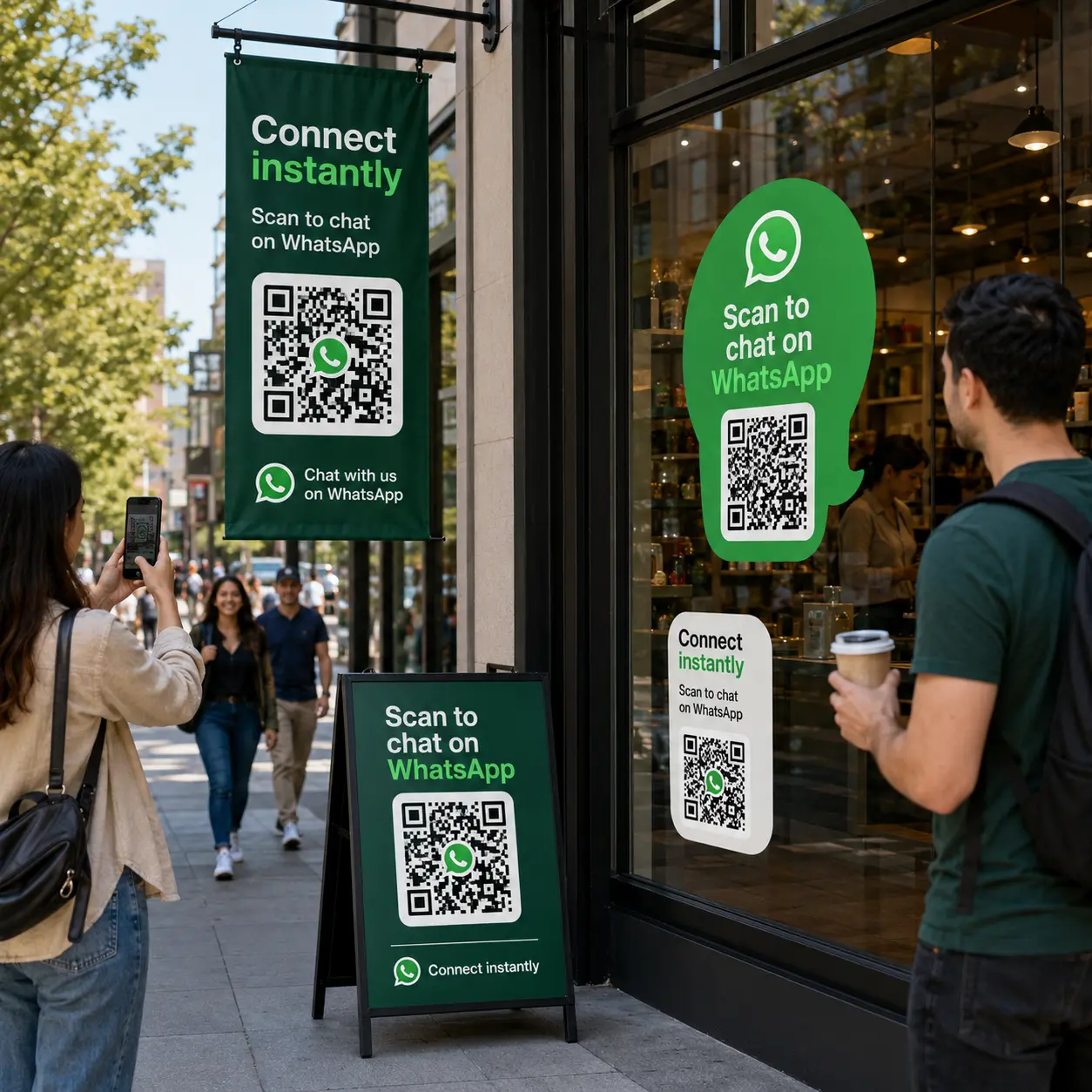
В наружной рекламе
На визитках
добавьте QR-код, чтобы контакты могли написать вам мгновенно.
На упаковке
дайте клиентам доступ к поддержке или возможность оставить отзыв одним сканированием.
В кафе и ресторанах
принимайте брони столиков и заказы через WhatsApp.
На мероприятиях и выставках
собирайте лиды на месте, не обмениваясь контактами.
В email-подписи
превратите каждое письмо в прямую точку входа в WhatsApp.
В наружной рекламе
баннеры, постеры и наклейки на витрины соединяют прохожих с вашим чатом.
Готовые сообщения для WhatsApp QR-кода
Выберите готовое сообщение, подходящее для вашего сценария. Клиент видит его готовым к отправке, когда открывает WhatsApp — он может отредактировать его или просто нажать «Отправить».
В iSales вы можете использовать тот же текст сообщения как триггер чатбота, чтобы каждое сканирование этого QR-кода автоматически помечалось по источнику и направлялось в нужный сценарий.
- Продажи
Здравствуйте! Хочу узнать цену.
4:20 PM - Запись
Здравствуйте! Хочу записаться.
4:20 PM - Заказ
Здравствуйте! Хочу оформить заказ.
4:20 PM - Поддержка
Здравствуйте! Нужна помощь с заказом.
4:20 PM - Выставка
Здравствуйте! Я был(а) у вашего стенда и хочу получить презентацию.
4:20 PM - Ресторан
Здравствуйте! Хочу забронировать столик.
4:20 PM - Недвижимость
Здравствуйте! Интересует объект с объявления.
4:20 PM - Красота
Здравствуйте! Хочу записаться на процедуру красоты.
4:20 PM - Доставка
Здравствуйте! Хочу оформить заказ с доставкой.
4:20 PM
Как превратить QR-код в канал продаж
QR-код открывает чат — но если клиент напишет вечером, в выходной или сразу нескольким менеджерам — заявку легко потерять.
Подключите чатбота: он ответит сразу, уточнит вопрос и передаст диалог нужному сотруднику.
Настройте автоматизацию в iSales — триггером служит входящее сообщение из источника QR-кода, а бот берёт на себя первые 3–4 шага воронки продаж.
Сценарии бота для WhatsApp QR-кодов
Захват лидов
Приветствует новые контакты, квалифицирует интерес и сохраняет лид в CRM — без участия менеджера.
Подключить ИИ-ассистентаЗапись на приём
Собирает дату, время и имя. Подтверждает слот и мгновенно уведомляет ответственного сотрудника.
Подключить ИИ-ассистентаПоддержка клиентов
Определяет заказ, уточняет проблему и маршрутизирует к нужному специалисту — 24/7.
Подключить ИИ-ассистентаКаталог товаров
Отправляет каталог, отвечает на вопросы о товарах и принимает заказы круглосуточно.
Подключить ИИ-ассистентаСтатус заказа
Мгновенно сообщает статус заказа и данные доставки — клиент получает ответ без звонка.
Подключить ИИ-ассистентаСбор отзывов
Просит клиента оценить визит или покупку. Передаёт низкие оценки менеджеру для разбора.
Подключить ИИ-ассистента
Как сделать QR-код удобным для сканирования
Размер при печати: не менее 2 × 2 см для сканирования вблизи и 10 × 10 см для наружных плакатов и баннеров.
Контраст: размещайте тёмные модули на светлом фоне — поддерживайте контрастность не менее 4:1 для надёжного сканирования при любом освещении.
Тихая зона: оставляйте чистую белую рамку шириной не менее 4 модулей со всех сторон — обрезанные края чаще всего делают WhatsApp QR-код нечитаемым.
Размер логотипа: встроенный логотип не должен занимать более 30% площади QR-кода — иначе коррекция ошибок перегружается и код перестаёт читаться.
Тест перед тиражом: отсканируйте готовый QR-код минимум на двух телефонах (iOS и Android) до отправки в печать.
Формат экспорта: для печатных материалов скачивайте SVG или PDF — векторные форматы сохраняют чёткость при любом масштабе; PNG от 300 DPI только для цифровых носителей.
Частые ошибки при создании QR-кода
Неверный формат номера — обязательно указывайте полный код страны (например, +7 для России); без него ссылка WhatsApp ведёт на несуществующий номер.
Слишком сложный дизайн — более двух цветов, резкие градиенты или логотип крупнее 30% площади кода резко снижают читаемость на бюджетных камерах.
Слишком маленький размер — WhatsApp QR-коды меньше 2 × 2 см ненадёжны; для наружной рекламы используйте от 10 × 10 см.
Нет предзаполненного сообщения — QR-код с пустым чатом теряет большинство потенциальных обращений; добавьте короткое приветственное сообщение.
Отсутствие теста перед печатью — всегда сканируйте итоговый отпечаток на реальном устройстве; цифровые превью не выявляют цветовые сдвиги при печати.
Растровый экспорт для печати — PNG пикселизируется при увеличении; для полиграфии и вывесок всегда используйте SVG или PDF.
Часто задаваемые вопросы
Введите номер с кодом страны, добавьте сообщение, при желании настройте цвет, логотип и рамку. Скачайте в PNG, SVG, PDF, JPG или WebP.
Нет. QR открывает чат WhatsApp напрямую через Click to Chat — без сохранения номера.
Да, бесплатно. Логотип ставится в центр QR-кода, а устойчивость к сканированию повышается автоматически.
Да, бесплатно: цвет, градиент, форма модулей и углов, фон, рамка с подписью.
PNG, SVG, PDF, JPG и WebP — всё бесплатно и без регистрации.
Да. Оно появится в поле ввода у пользователя после открытия WhatsApp через сканирование.
Статический QR с прямой wa.me ссылкой не истекает сам по себе, но зависит от активности номера и доступности WhatsApp.
В статическом QR — нет. Для этого нужен динамический QR с редактируемой ссылкой — доступен в приложении iSales.
В статическом QR — нет. Для аналитики сканирований нужен динамический QR через redirect-ссылку — доступен в iSales.
Да, с помощью чатбота iSales. Настройте сценарий, который срабатывает на сообщение из вашего QR-кода, и бот автоматически обработает первые шаги.
Да. Ссылка wa.me и QR-код работают для личного WhatsApp и WhatsApp Business одинаково.
Проверьте контраст (тёмное на светлом), минимальный размер (2 x 2 см), достаточную тихую зону (белая рамка шириной 4 модуля) и что логотип занимает не более 30% площади кода.
Да. Бесплатный генератор не требует регистрации и оплаты. Для отслеживания лидов и автоматизации ответов перейдите на iSales — начните с бесплатного пробного периода.
Не теряйте ни одной заявки с QR-кода
Подключите iSales и настройте AI-ассистента и продажи для каждого клиента, который сканирует ваш WhatsApp QR-код — даже ночью, даже в выходные.
Создать WhatsApp-чатботаWhatsApp является товарным знаком WhatsApp LLC. Этот инструмент не аффилирован и не одобрен компаниями WhatsApp Inc. или Meta Platforms, Inc.