Kostenloser WhatsApp QR-Code-Generator
Erstellen Sie einen gebrandeten WhatsApp QR-Code mit einer vorausgefüllten Nachricht. Passen Sie Farbe, Logo und Rahmen an. Herunterladen als PNG, SVG, PDF, JPG oder WebP. Kunden scannen einmal — WhatsApp öffnet sich sofort, ohne Nummer speichern zu müssen.
- Kostenlos und ohne Anmeldung.
- Ihr Logo, Farben, Form und Rahmen.
- Download als PNG / SVG / PDF / JPG / WebP.
- QR-Code läuft nie ab (statischer wa.me QR).
- Funktioniert für WhatsApp und WhatsApp Business.
Enter a valid WhatsApp number to get your QR code.
Your Business
online
Здесь появится ваше сообщение
So erstellen Sie einen WhatsApp QR-Code in 3 Schritten
- 1
Nummer eingeben
Geben Sie Ihre Telefonnummer mit Ländervorwahl ein und fügen Sie optional eine vorausgefüllte Nachricht hinzu.
- 2
Design anpassen
Wählen Sie Farben, laden Sie Ihr Logo hoch, wählen Sie eine Modulform und fügen Sie einen Rahmen mit Beschriftung hinzu.
- 3
Herunterladen und teilen
Herunterladen als PNG, SVG, PDF, JPG oder WebP. Auf gedruckten oder digitalen Materialien platzieren.
Wie WhatsApp QR-Codes funktionieren
Ein WhatsApp QR-Code codiert einen wa.me-Link — eine direkte Click to Chat-URL mit Ihrer Telefonnummer und einer optionalen vorausgefüllten Nachricht.
Wenn ein Kunde den Code scannt, öffnet sich WhatsApp automatisch mit Ihrer Nummer und der versandfertigen Nachricht — ohne dass die Telefonnummer gespeichert werden muss.
Da es sich um einen statischen QR-Code handelt, der direkt auf wa.me verweist, ist er von keinem Drittanbieter-Weiterleitungsdienst abhängig und funktioniert, solange Ihre WhatsApp-Nummer aktiv ist.
Wo Sie Ihren WhatsApp QR-Code einsetzen können
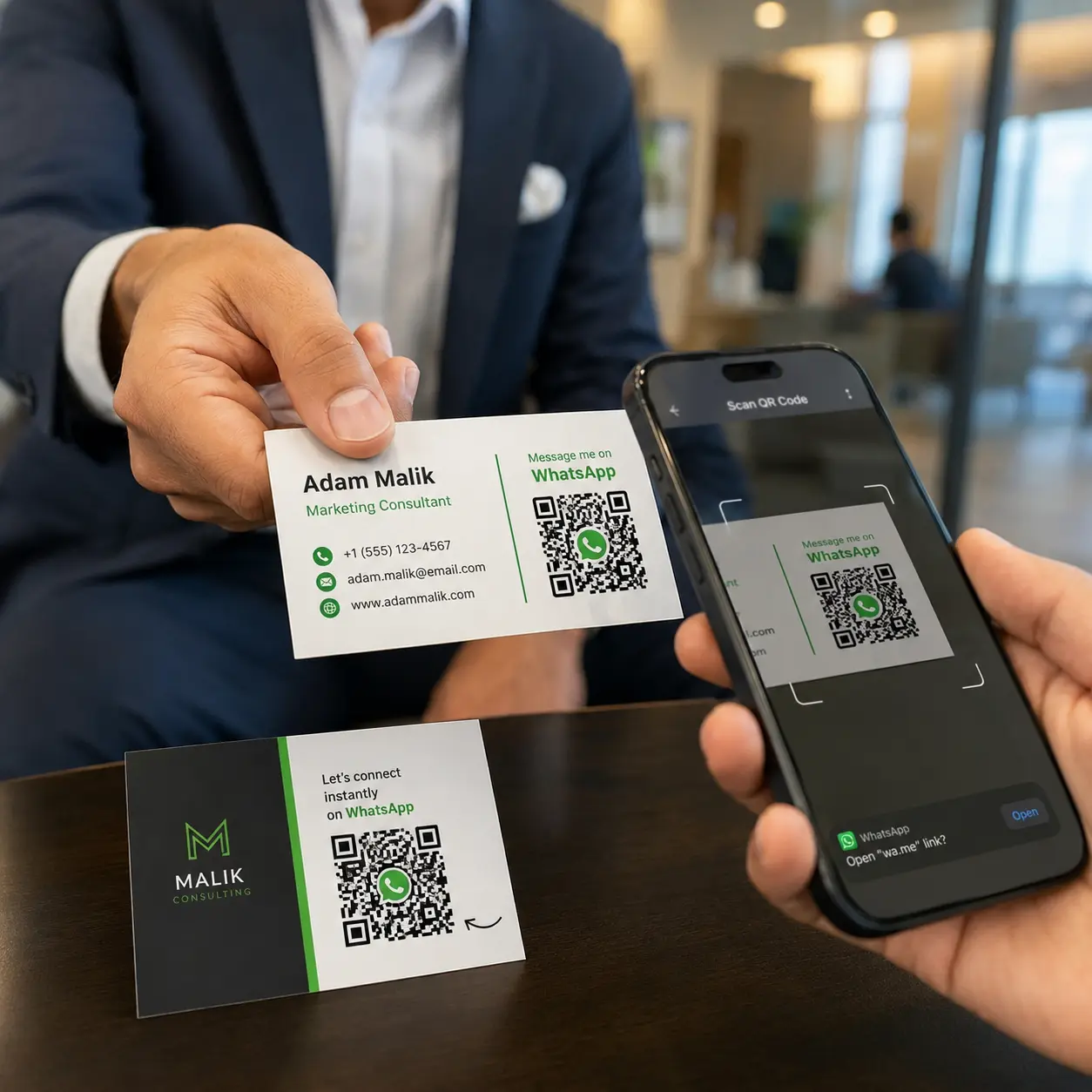
Visitenkarten
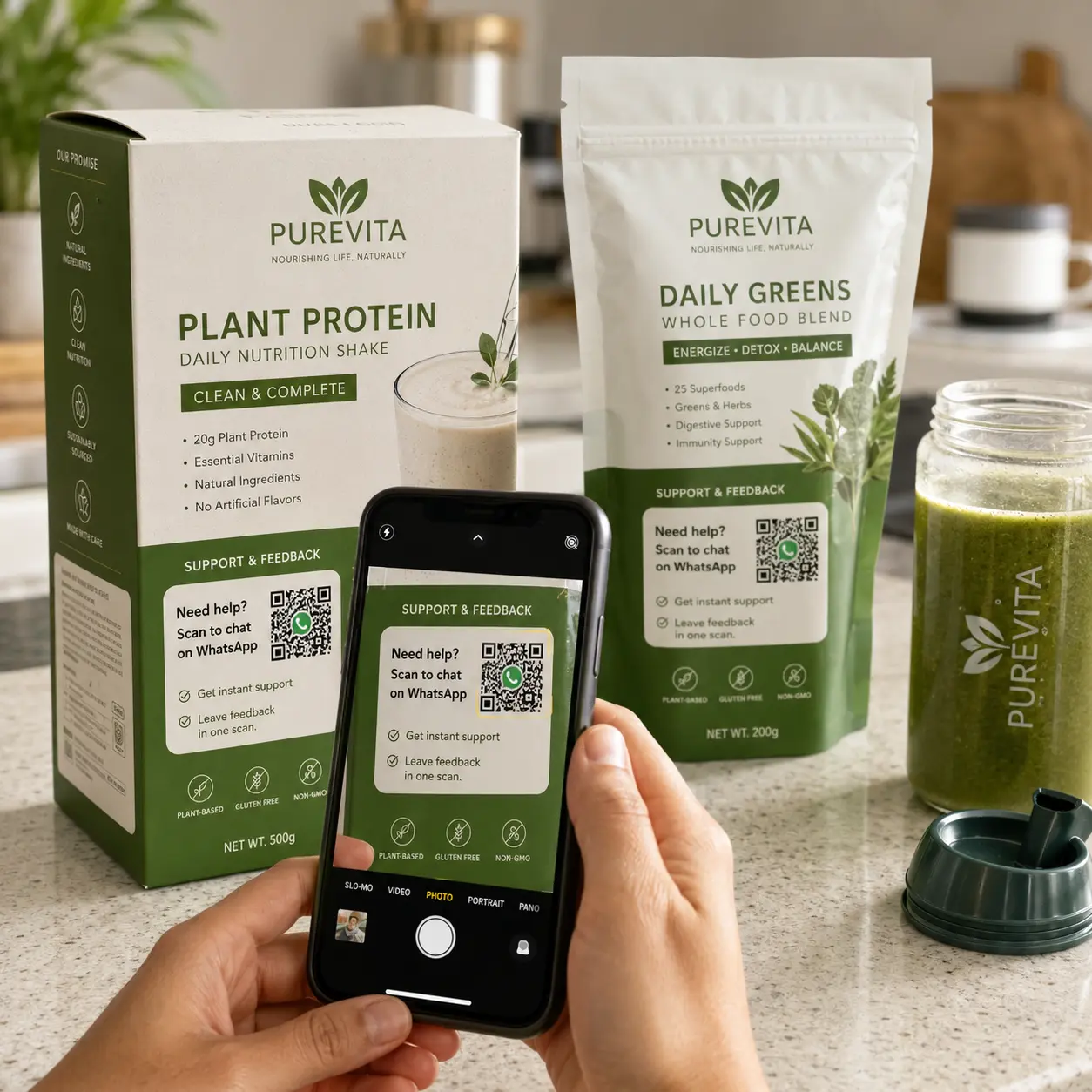
Verpackungen
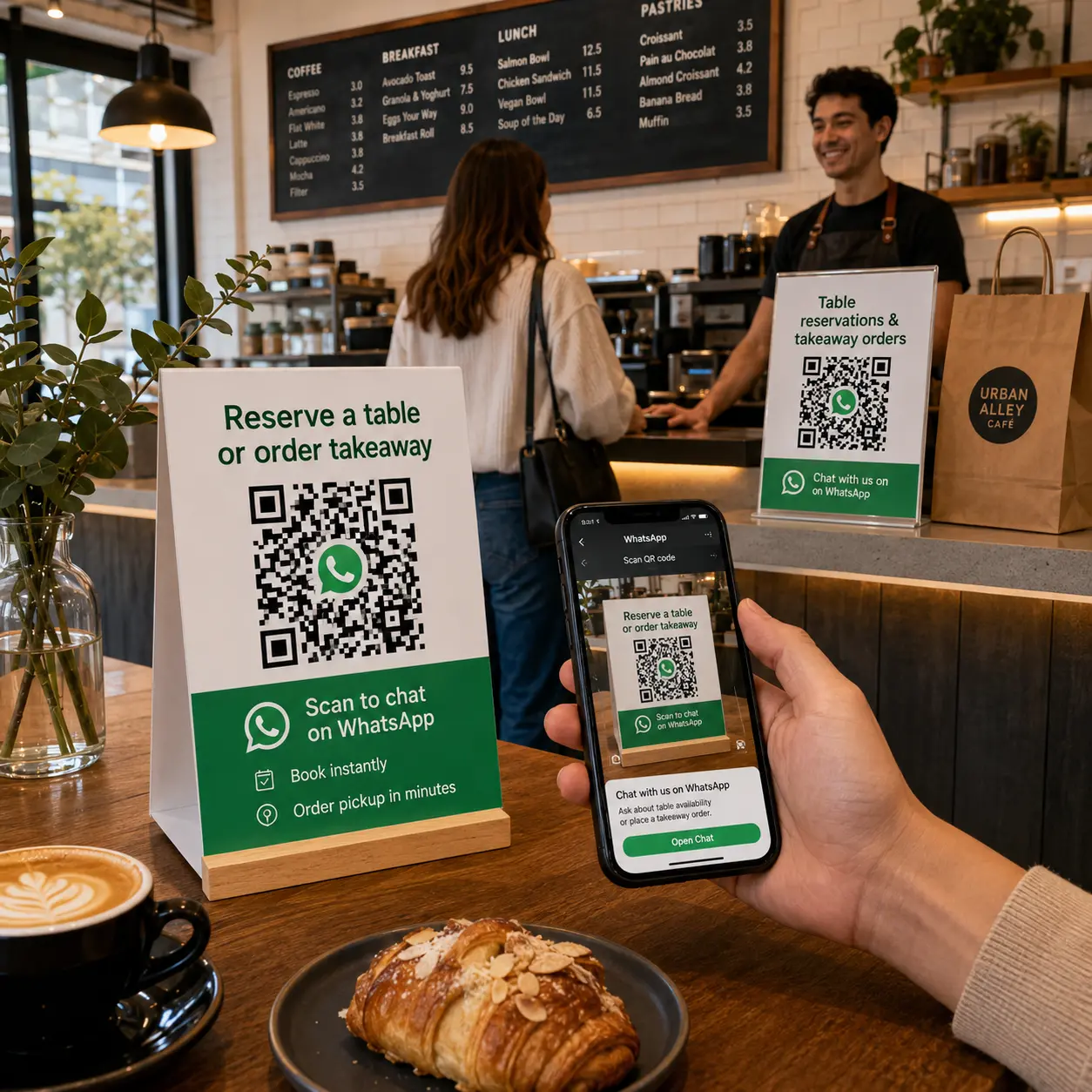
Cafés und Restaurants
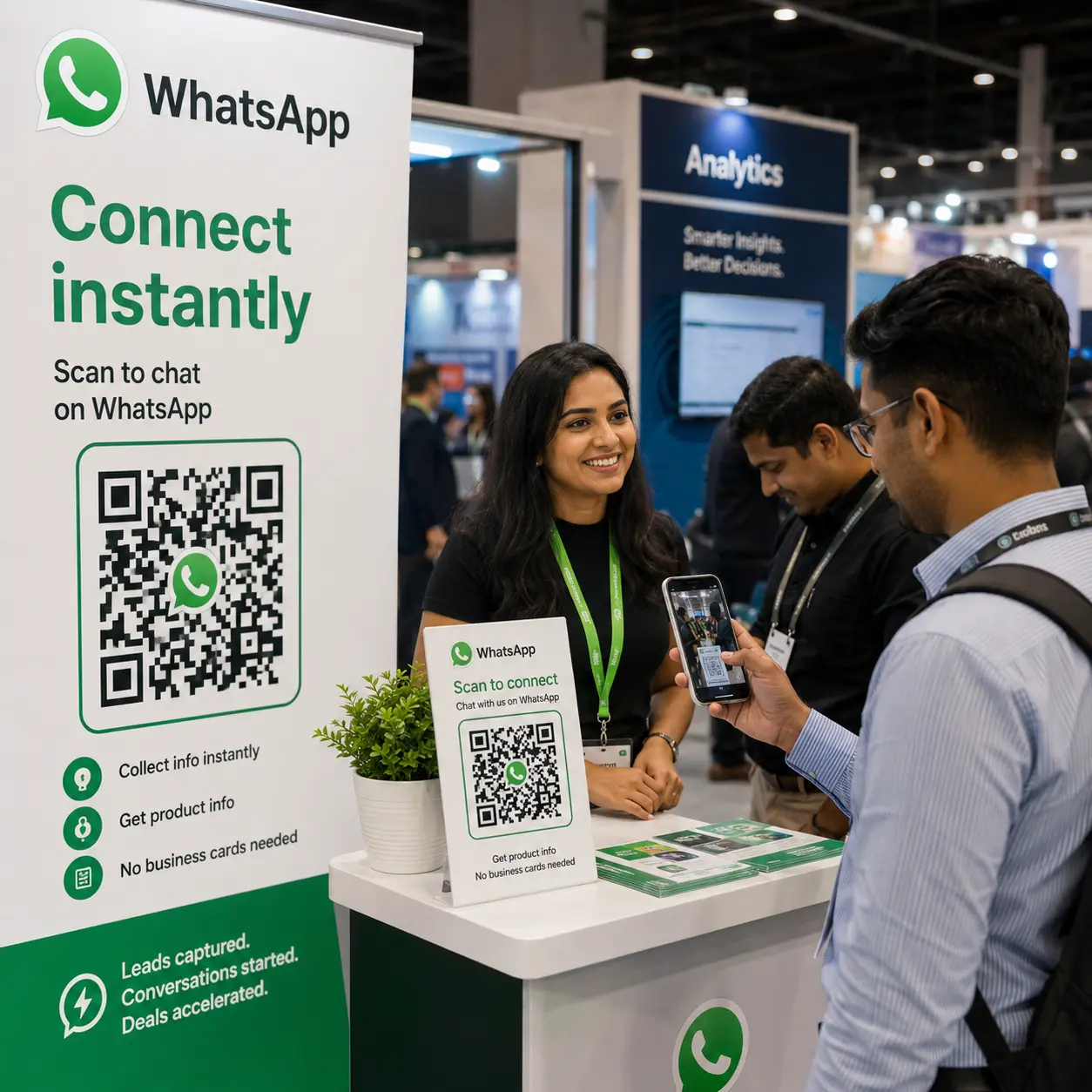
Veranstaltungen und Messen
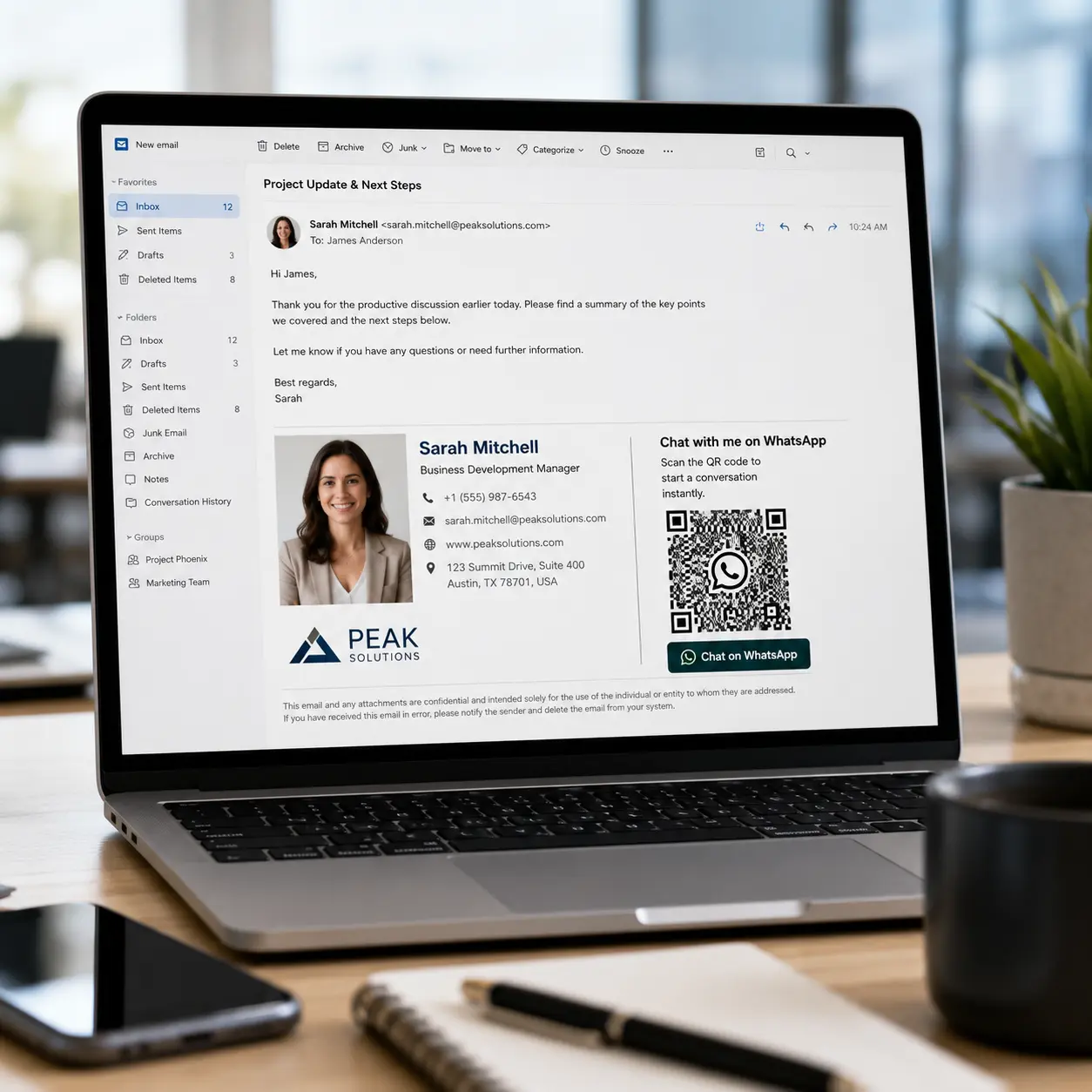
E-Mail-Signaturen
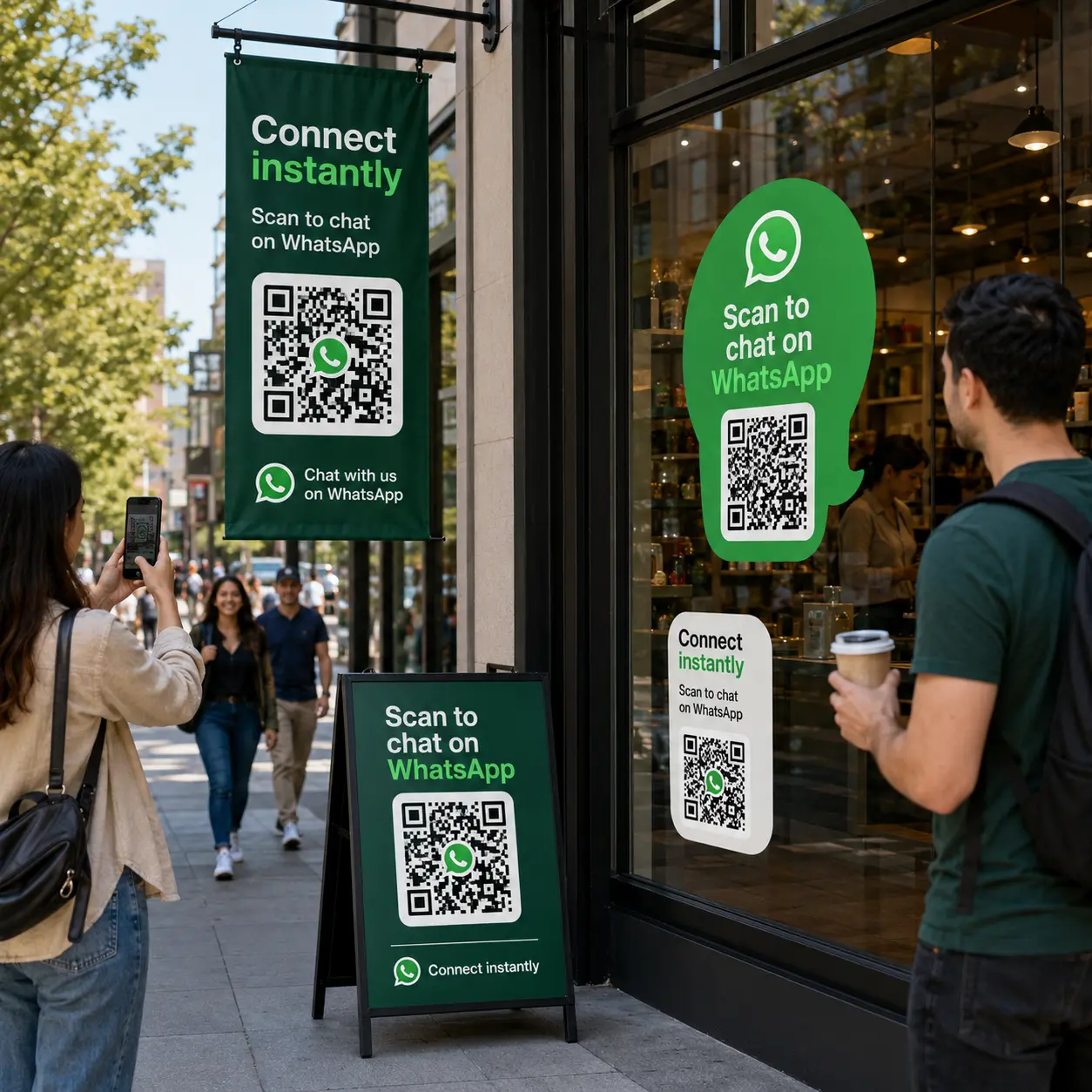
Außenwerbung
Visitenkarten
Fügen Sie Ihren QR-Code hinzu, damit Kontakte Ihnen sofort schreiben können.
Verpackungen
Ermöglichen Sie Kunden, den Support zu erreichen oder Feedback mit einem Scan zu geben.
Cafés und Restaurants
Nehmen Sie Tischreservierungen und Abholbestellungen über WhatsApp entgegen.
Veranstaltungen und Messen
Sammeln Sie Leads vor Ort, ohne Kontaktdaten auszutauschen.
E-Mail-Signaturen
Verwandeln Sie jede E-Mail in einen direkten WhatsApp-Einstiegspunkt.
Außenwerbung
Banner, Plakate und Fensteraufkleber verbinden Passanten mit Ihrem Chat.
Fertige Nachrichten für Ihren WhatsApp QR-Code
Wählen Sie eine vorausgefüllte Nachricht, die zu Ihrem Anwendungsfall passt. Der Kunde sieht sie versandfertig, wenn er WhatsApp öffnet — er kann sie bearbeiten oder einfach auf Senden tippen.
In iSales können Sie denselben Nachrichtentext als Chatbot-Auslöser verwenden, sodass jeder Scan dieses QR-Codes automatisch nach Quelle markiert und dem richtigen Szenario zugeordnet wird.
- Vertrieb
Hallo! Ich würde gerne den Preis erfahren.
4:20 PM - Buchung
Hallo! Ich würde gerne einen Termin vereinbaren.
4:20 PM - Bestellung
Hallo! Ich würde gerne eine Bestellung aufgeben.
4:20 PM - Support
Hallo! Ich benötige Hilfe mit meiner Bestellung.
4:20 PM - Messe
Hallo! Ich war an Ihrem Stand und würde gerne die Präsentation erhalten.
4:20 PM - Restaurant
Hallo! Ich würde gerne einen Tisch reservieren.
4:20 PM - Immobilien
Hallo! Ich interessiere mich für die Immobilie aus der Anzeige.
4:20 PM - Beauty
Hallo! Ich würde gerne einen Beauty-Termin buchen.
4:20 PM - Lieferung
Hallo! Ich würde gerne eine Lieferbestellung aufgeben.
4:20 PM
Wie Sie Ihren QR-Code in einen Vertriebskanal verwandeln
Ein QR-Code öffnet einen Chat — aber wenn ein Kunde nachts, am Wochenende oder gleichzeitig bei mehreren Mitarbeitern schreibt, kann der Lead verloren gehen.
Verbinden Sie einen Chatbot: Er antwortet sofort, qualifiziert den Lead und übergibt das Gespräch an den richtigen Mitarbeiter.
Richten Sie eine Automatisierung in iSales ein — der Auslöser ist die eingehende Nachricht aus Ihrer QR-Code-Quelle, und der Bot übernimmt automatisch die ersten 3–4 Schritte des Vertriebsprozesses.
Bot-Szenarien für WhatsApp QR-Codes
Lead-Erfassung
Begrüßt neue Kontakte, qualifiziert ihr Interesse und speichert den Lead im CRM — ohne menschliches Eingreifen.
KI-Assistenten einrichtenTerminbuchung
Sammelt Datum, Uhrzeit und Name. Bestätigt den Termin und benachrichtigt den zuständigen Mitarbeiter sofort.
KI-Assistenten einrichtenKundensupport
Identifiziert die Bestellung, klärt das Problem und leitet an den richtigen Spezialisten weiter — rund um die Uhr.
KI-Assistenten einrichtenProduktkatalog
Sendet Ihren Katalog, beantwortet Produktfragen und nimmt Bestellungen rund um die Uhr entgegen.
KI-Assistenten einrichtenBestellverfolgung
Teilt sofort den Bestellstatus und Lieferaktualisierungen mit — Kunden erhalten Antworten, ohne anrufen zu müssen.
KI-Assistenten einrichtenBewertungserfassung
Bittet Kunden, ihre Erfahrung nach einem Besuch oder Kauf zu bewerten. Markiert niedrige Bewertungen für einen Manager.
KI-Assistenten einrichten
Wie Sie Ihren QR-Code leicht scannbar machen
Druckgröße: Verwenden Sie mindestens 2 × 2 cm für das Scannen aus kurzer Distanz und 10 × 10 cm oder größer für Außenplakate und Banner.
Kontrast: Platzieren Sie dunkle QR-Module auf hellem Hintergrund — halten Sie ein Kontrastverhältnis von mindestens 4:1 für zuverlässiges Scannen unter allen Lichtverhältnissen.
Ruhezone: Halten Sie einen weißen Rand von mindestens 4 Modulen auf allen Seiten frei — abgeschnittene Kanten sind eine häufige Ursache für unleserliche WhatsApp QR-Codes.
Logo-Abdeckung: Halten Sie jedes eingebettete Logo unter 30 % der QR-Code-Fläche — größere Bilder erschöpfen die Fehlerkorrekturkapazität und verursachen Scan-Fehler.
Vor dem Drucken testen: Scannen Sie den fertigen Code mit mindestens zwei Handys (iOS und Android), bevor Sie einen Druckauftrag erteilen.
Exportformat: Laden Sie SVG oder PDF für alle gedruckten Materialien herunter — Vektorformate skalieren auf jede Größe ohne Verpixelung; verwenden Sie PNG mit 300+ DPI nur für digitale Zwecke.
Häufige Fehler beim Erstellen eines QR-Codes
Falsches Telefonformat — geben Sie immer die vollständige Ländervorwahl an (z. B. +49 für Deutschland, +1 für die USA); eine fehlende Vorwahl lässt den WhatsApp-Link ins Leere laufen.
Zu komplexes Design — zu viele Farben, starke Farbverläufe oder ein Logo über 30 % der QR-Fläche verringern die Erkennungsrate bei günstigeren Handykameras.
Zu kleiner Druck — WhatsApp QR-Codes unter 2 × 2 cm sind unzuverlässig; vergrößern Sie auf mindestens 10 × 10 cm für den Außen- oder Großformatdruck.
Keine vorausgefüllte Nachricht — ein QR-Code, der einen leeren WhatsApp-Chat öffnet, verliert die meisten potenziellen Antworten; fügen Sie immer eine kurze, einladende Eröffnungsnachricht hinzu.
Drucktest überspringen — scannen Sie immer den tatsächlichen Druckoutput auf einem echten Gerät vor der Massenproduktion; digitale Vorschauen erkennen keine Farbverschiebungsprobleme.
Rasterexport für den Druck — PNG-Dateien verpixeln bei großen Formaten; exportieren Sie immer als SVG oder PDF, wenn Sie an eine Druckerei senden oder auf Beschilderung platzieren.
Häufig gestellte Fragen
Geben Sie Ihre Telefonnummer mit Ländervorwahl ein, fügen Sie optional eine vorausgefüllte Nachricht hinzu und passen Sie Farbe, Logo und Rahmen nach Wunsch an. Herunterladen als PNG, SVG, PDF, JPG oder WebP — kostenlos, ohne Anmeldung.
Nein. Der QR-Code öffnet den WhatsApp-Chat direkt über Click to Chat — ohne Nummern speichern zu müssen.
Ja, kostenlos. Das Logo wird in der Mitte des QR-Codes platziert, und die Fehlerkorrektur wird automatisch erhöht, damit er scannbar bleibt.
Ja, kostenlos: Vordergrundfarbe, Verlauf, Modulform, Eckenform, Hintergrund und ein Rahmen mit benutzerdefinierter Beschriftung.
PNG, SVG, PDF, JPG und WebP — alles kostenlos, ohne Registrierung.
Ja. Die Nachricht erscheint im WhatsApp-Eingabefeld, wenn der Kunde den Chat nach dem Scannen öffnet.
Ein statischer QR-Code mit einem direkten wa.me-Link läuft nicht von selbst ab, hängt jedoch davon ab, dass Ihre WhatsApp-Nummer aktiv ist und die WhatsApp-Dienste weiterhin betrieben werden.
Nicht mit einem statischen QR-Code. Dafür benötigen Sie einen dynamischen QR-Code mit einem bearbeitbaren Weiterleitungslink — verfügbar in der iSales-App.
Nicht mit einem statischen QR-Code. Für Scan-Analysen benötigen Sie einen dynamischen QR-Code über einen Weiterleitungslink — verfügbar in iSales.
Ja, mit dem iSales-Chatbot. Richten Sie ein Szenario ein, das durch die eingehende Nachricht aus Ihrer QR-Code-Quelle ausgelöst wird, und der Bot übernimmt automatisch die ersten Schritte des Gesprächs.
Ja. Der wa.me-Link und der QR-Code funktionieren sowohl für persönliche WhatsApp- als auch für WhatsApp Business-Konten.
Prüfen Sie den Kontrast (dunkel auf hell), die Mindestgröße (2 x 2 cm), eine ausreichende Ruhezone (weißer Rand von 4 Modulen) und dass das Logo nicht mehr als 30 % der Code-Fläche bedeckt.
Ja. Der kostenlose Generator erfordert weder ein Konto noch eine Zahlung. Für die Verfolgung von Leads und die Automatisierung von Antworten upgraden Sie auf iSales — starten Sie mit der kostenlosen Testversion.
Verlieren Sie keinen einzigen Lead von Ihrem QR-Code
Verbinden Sie iSales und richten Sie einen KI-Assistenten ein, um den Vertrieb für jeden Kunden zu automatisieren, der Ihren WhatsApp QR-Code scannt — auch nachts, auch am Wochenende.
WhatsApp-Chatbot erstellenWhatsApp ist eine Marke von WhatsApp LLC. Dieses Tool steht in keiner Verbindung zu WhatsApp Inc. oder Meta Platforms, Inc. und wird von diesen nicht unterstützt.