AI Chatbot для Instagram
Взаимодействуйте со своей аудиторией напрямую в Instagram, интегрировав вашего чат-бота iSales AI. Это позволит вашему боту обрабатывать личные сообщения (Direct Messages, DM) и взаимодействовать с комментариями (с авто ответами для воронки продаж), оптимизируя ваше общение с клиентами на этой важной платформе. Настройка в основном включает в себя конфигурирование приложения на Платформе для разработчиков Meta и его связывание с вашими настройками в iSales AI.
Обзор интеграции с Instagram в iSales AI:
Ваша панель управления iSales AI для Instagram Business предоставляет следующее:
-
Данные аккаунта Instagram: -
Токен доступа Instagram: Токен, который авторизует iSales AI для взаимодействия с вашим аккаунтом Instagram через API Meta. -Срок действия токена доступа Instagram: Показывает, когда истечет срок действия текущего токена доступа. -
Веб-хук для Instagram: -
URL-адрес для обратного вызова (Callback URL): Уникальный URL, предоставляемый iSales AI (например,https://api.isales.ai/connector/instagram/your-unique-id), куда Meta будет отправлять события о сообщениях (DM, комментарии). -Токен для верификации (Verify Token): Уникальный токен от iSales AI (например, длинная строка JWT), используемый Meta для проверки вашего Callback URL. -Статус Веб-хука: (например, ✅ Включено) – Показывает, что Meta успешно проверила и отправляет события на ваш Callback URL. -
Статусы: -
Instagram Business: (например, ✅ Включено) – Общий статус интеграции с Instagram. -Инструкция для ИИ: (например, Общая) – Показывает, использует ли бот общие или персональные инструкции для Instagram. -ИИ-чат-бот для: (например, DM) – Указывает, активен ли бот для личных сообщений, комментариев или для обоих (DM+C). -
Статистика Instagram: Отслеживает
Всего чатов,Всего сообщений,Общие расходыиСтоимость за сообщениеспециально для Instagram. -
Персональная инструкция для ИИ-чат-бота для Instagram: Область для определения пользовательских инструкций, адаптированных для взаимодействий в Instagram.
-
Кнопки управления (со второго скриншота): - Включение/выключение интеграции с Instagram Business. - Кнопка
Обновить токен Instagram. - Опции для переключения междуОбщимииПерсональнымиинструкциями ИИ для Instagram. - ВыборИнтеллекта ИИ для Instagram(Мини ИИ, Базовый ИИ, Аналитический ИИ, Сверхразумный AGI или конкретные модели). - Опции дляАктивировать ИИ Instagram для:DM,Комментариев, илиDM+C. - КнопкаОбновить персональную инструкцию. -Скачать историю чатов Instagram.
Быстрый гайд по подключению чатбота в Инстаграм (скриншоты)
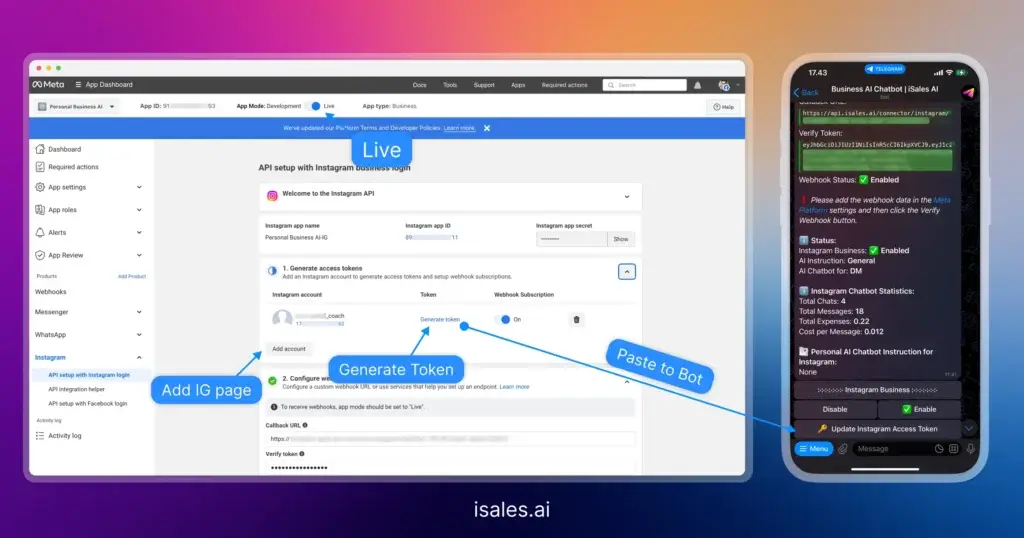
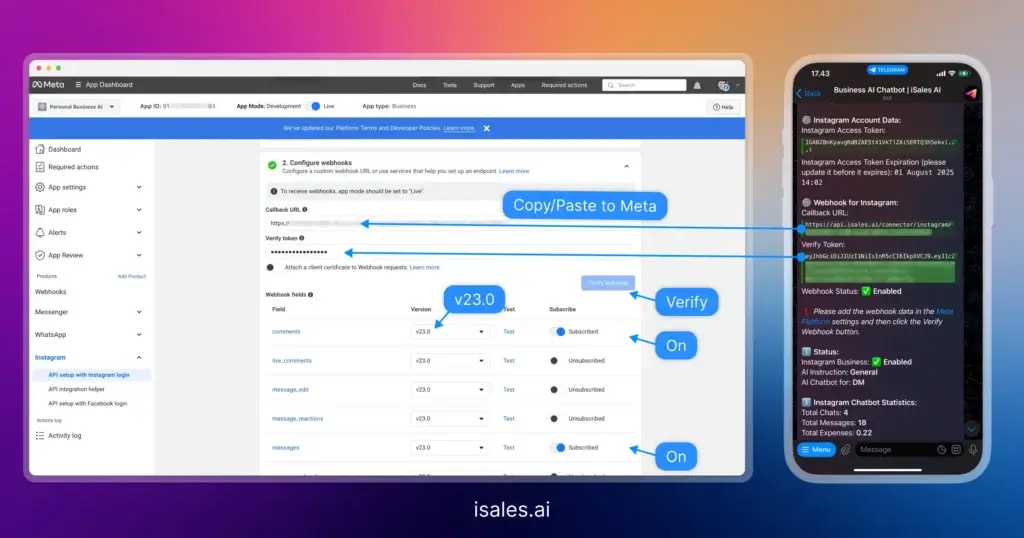
Пошаговое руководство по подключению (Платформа для разработчиков Meta и iSales AI)
Подключение вашего чат-бота iSales AI к Instagram Business требует настройки как на Платформе для разработчиков Meta (developers.facebook.com), так и в ваших настройках iSales AI.
Предварительные требования:
-
Бизнес-аккаунт Instagram.
-
Страница Facebook, связанная с вашим бизнес-аккаунтом Instagram.
-
Аккаунт разработчика Facebook.
-
Бизнес-аккаунт Meta, который управляет как вашей страницей Facebook, так и бизнес-аккаунтом Instagram.
Этап 1: Настройка/Конфигурация вашего приложения на Платформе для разработчиков Meta
-
Перейдите на Meta for Developers: Откройте https://developers.facebook.com/ и войдите в систему.
-
Выберите или создайте приложение: - Если вы уже создали приложение для WhatsApp Business (как в предыдущем руководстве), вы часто можете использовать то же самое приложение. Если нет, создайте новое: - Нажмите «Мои приложения» -> «Создать приложение». - Выберите «Бизнес» в качестве типа приложения. Нажмите «Далее». - Заполните «Отображаемое имя приложения», «Контактный email приложения» и выберите ваш «Бизнес-аккаунт Meta». - Нажмите «Создать приложение».
-
Добавьте продукт Messenger API for Instagram: - На панели управления вашего приложения прокрутите до «Добавить продукты в ваше приложение». - Найдите «Messenger API for Instagram» (он может находиться в разделе «Messenger», где вы затем настраиваете Instagram) и нажмите «Настроить».
-
Настройте параметры Instagram API: - Вам будет предложено выбрать страницу Facebook, связанную с вашим бизнес-аккаунтом Instagram. - Вам нужно будет предоставить необходимые разрешения для управления сообщениями и комментариями.
-
Сгенерируйте Токен доступа: - В разделе «Messenger» -> «Настройки Instagram» (или аналогичном) вашего приложения для разработчиков Meta вам нужно будет сгенерировать токен доступа. - Выберите связанную страницу Facebook. - Убедитесь, что предоставлены необходимые разрешения, такие как
messages. Если вы хотите управлять комментариями, также включитеcomments. - Сгенерируйте токен. Скопируйте этот токен. Это вашТокен доступа Instagramдля iSales AI. Примечание: У этих токенов есть срок действия, и их может потребоваться обновить или заменить на долгосрочный токен для непрерывной работы.
Этап 2: Настройка Веб-хуков в приложении для разработчиков Meta и в iSales AI
-
Перейдите в настройки Instagram в iSales AI: - Перейдите на страницу «ИИ-чат-бот для Instagram Business» на вашей платформе iSales AI. - Вы найдете уникальный
URL-адрес для обратного вызова (Callback URL)иТокен для верификации (Verify Token), предоставленные iSales AI для Instagram. Скопируйте оба этих значения. (Они могут быть такими же или отличаться от тех, что для WhatsApp; убедитесь, что вы используете специфичные для Instagram, если они предоставлены отдельно). -
Настройте Веб-хук в приложении для разработчиков Meta для Instagram: - Вернитесь к вашему приложению на Платформе для разработчиков Meta. - В левой навигации, под «Messenger», нажмите на «Настройки Instagram» (или это может быть общий раздел «Веб-хук», где вы добавляете подписки для Instagram). - Найдите раздел «Веб-хуки» для Instagram. Нажмите «Редактировать» или «Добавить Callback URL». - Вставьте
Callback URLиз iSales AI в поле «Callback URL». - ВставьтеТокен для верификациииз iSales AI в поле «Verify token». - Нажмите «Проверить и сохранить». -
Подпишитесь на поля Веб-хука для Instagram: - Все еще в конфигурации Веб-хука на Meta для Instagram, нажмите «Редактировать подписки» или «Управлять». - Подпишитесь на необходимые поля. Для DM это обычно
message``s. Если вы хотите управлять комментариями, подпишитесь наcomments. - Сохраните ваши подписки. -
Проверьте статус Веб-хука в iSales AI: - Проверьте
Статус Веб-хукана странице настроек Instagram в iSales AI. Он должен измениться на «Включено» или «Проверено». Если есть кнопка «Проверить Веб-хук», нажмите ее после настройки в Meta.
Этап 3: Ввод учетных данных в iSales AI и включение
-
Введите Токен доступа Instagram в iSales AI: - На странице «ИИ-чат-бот для Instagram Business» в iSales AI: - Нажмите «Обновить токен Instagram» и вставьте
Токен доступа Instagram, который вы сгенерировали в Meta. -
Включите Instagram Business в iSales AI: - В разделе «Instagram Business» нажмите кнопку «Включить». - Статус
Instagram Businessдолжен измениться на ✅ Включено. -
Активируйте ИИ для DM/Комментариев: - В разделе «Активировать ИИ Instagram для», выберите желаемый режим: -
DM: Бот обрабатывает только личные сообщения. -Комментарии: Бот обрабатывает только комментарии к вашим постам. -DM+C: Бот обрабатывает и личные сообщения, и комментарии.
Этап 4: Тестирование и дополнительная настройка (необязательно)
-
Отправьте тестовое сообщение/комментарий: - Отправьте DM на ваш бизнес-аккаунт Instagram с другого аккаунта Instagram. - Если взаимодействие с комментариями включено, оставьте тестовый комментарий под одним из ваших постов. - Чат-бот iSales AI должен ответить в соответствии со своей конфигурацией.
-
Настройте инструкции ИИ для Instagram (необязательно): - В iSales AI, в разделе «Инструкция ИИ для Instagram», выберите
ОбщаяилиПерсональная. Если выбранаПерсональная, используйте «Обновить персональную инструкцию», чтобы адаптировать поведение бота для Instagram. -
Настройте интеллект ИИ для Instagram (необязательно): - В разделе «Интеллект ИИ для Instagram», выберите предпочтительный уровень интеллекта или конкретную модель LLM для Instagram.
-
Отслеживайте статистику: Используйте
Статистику Instagramв iSales AI для отслеживания производительности.
Следуя этим шагам, вы сможете успешно интегрировать вашего чат-бота iSales AI с вашим бизнес-профилем в Instagram, автоматизируя ответы и эффективно вовлекая вашу аудиторию.