AI Chatbot для Facebook
Connecting Your AI Chatbot to Facebook Business
Взаимодействуйте со своими клиентами на одной из крупнейших социальных платформ в мире, интегрировав вашего чат-бота iSales AI с вашей бизнес-страницей Facebook. Это позволит вашему ИИ-помощнику управлять беседами в Messenger, оказывать мгновенную поддержку и взаимодействовать с пользователями, которые контактируют с вашей Страницей. Настройка включает в себя конфигурирование приложения на Платформе для разработчиков Meta и его связывание с вашими настройками в iSales AI.
Обзор интеграции с Facebook в iSales AI:
Ваша панель управления iSales AI для Facebook Business предоставляет:
-
Данные аккаунта Facebook: -
ID Приложения (APP ID): Ваш ID приложения Meta. -Секрет Приложения (APP Secret): Ваш секрет приложения Meta. -Токен Доступа Facebook: Токен доступа к Странице, который авторизует iSales AI для взаимодействия с Messenger вашей страницы Facebook. -Срок действия Токена Доступа Facebook: Показывает, когда истечет срок действия текущего токена доступа к Странице. -
Веб-хук для Facebook: -
URL-адрес для обратного вызова (Callback URL): Уникальный URL, предоставляемый iSales AI (например,https://api.isales.ai/connector/facebook/your-unique-id), куда Meta будет отправлять события о сообщениях с вашей страницы Facebook. -Токен для верификации (Verify Token): Уникальный токен от iSales AI (например, длинная строка JWT), используемый Meta для проверки вашего Callback URL. -Статус Веб-хука: (например, ✅ Включено) – Показывает, что Meta успешно проверила и отправляет события на ваш Callback URL. -
Статусы: -
Facebook Business: (например, ❌ Отключено) – Общий статус интеграции с Facebook. -Инструкция для ИИ: (например, Общая) – Показывает, использует ли бот общие или персональные инструкции для Facebook. -
Статистика Facebook: Отслеживает
Всего чатов,Всего сообщений,Общие расходыиСтоимость за сообщениеспециально для Facebook Messenger. -
Персональная инструкция для ИИ-чат-бота для Facebook: Область для определения пользовательских инструкций, адаптированных для взаимодействий в Facebook Messenger.
-
Кнопки управления (со второго скриншота): - Включение/выключение интеграции с Facebook Business. - Кнопки для
Обновить ID приложения Meta,Обновить секрет приложения MetaиОбновить токен доступа Facebook. - Опции для переключения междуОбщимииПерсональнымиинструкциями ИИ для Facebook. - ВыборИнтеллекта ИИ для Facebook(Мини ИИ, Базовый ИИ, Аналитический ИИ, Сверхразумный AGI или конкретные модели). - КнопкаОбновить персональную инструкцию. -Скачать историю чатов Facebook.
Быстрая настройка Facebook интеграции по скриншотам
Пошаговое руководство по подключению (Платформа для разработчиков Meta и iSales AI)
Подключение вашего чат-бота iSales AI к Facebook Business (Messenger) требует настройки как на Платформе для разработчиков Meta (developers.facebook.com), так и в ваших настройках iSales AI.
Предварительные требования:
-
Страница Facebook для вашего бизнеса.
-
Аккаунт разработчика Facebook.
-
Бизнес-аккаунт Meta, который управляет вашей страницей Facebook.
Этап 1: Настройка/Конфигурация вашего приложения на Платформе для разработчиков Meta
-
Перейдите на Meta for Developers: Откройте https://developers.facebook.com/ и войдите в систему.
-
Выберите или создайте приложение: - Если вы уже создали приложение для интеграции с WhatsApp или Instagram, вы часто можете использовать то же самое приложение. Если нет, создайте новое: - Нажмите «Мои приложения» -> «Создать приложение». - Выберите «Бизнес» в качестве типа приложения. Нажмите «Далее». - Заполните «Отображаемое имя приложения» (например, «Бот для Messenger моей страницы»), «Контактный email приложения» и выберите ваш «Бизнес-аккаунт Meta». - Нажмите «Создать приложение».
-
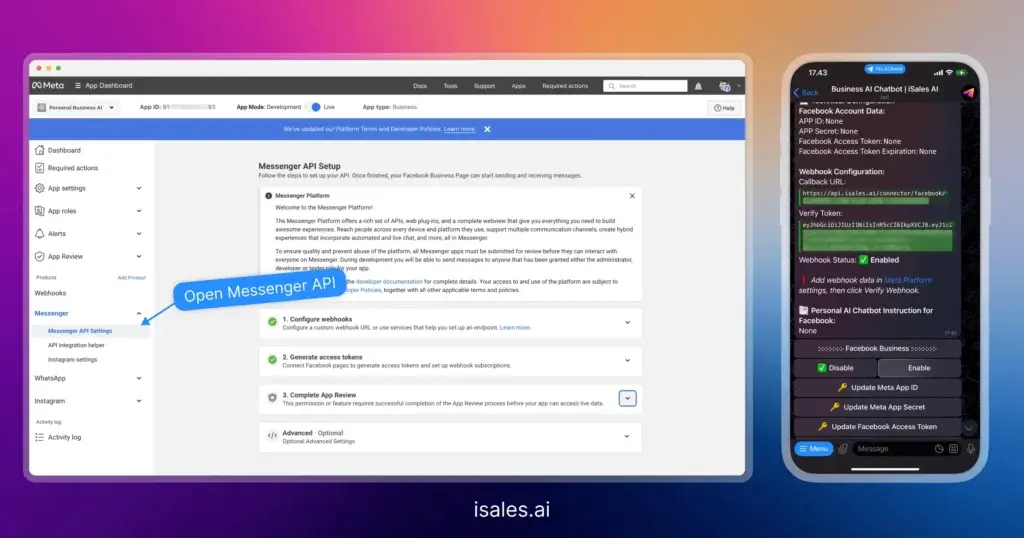
Добавьте продукт Messenger в ваше приложение: - На панели управления вашего приложения прокрутите до «Добавить продукты в ваше приложение». - Найдите «Messenger» и нажмите «Настроить».
-
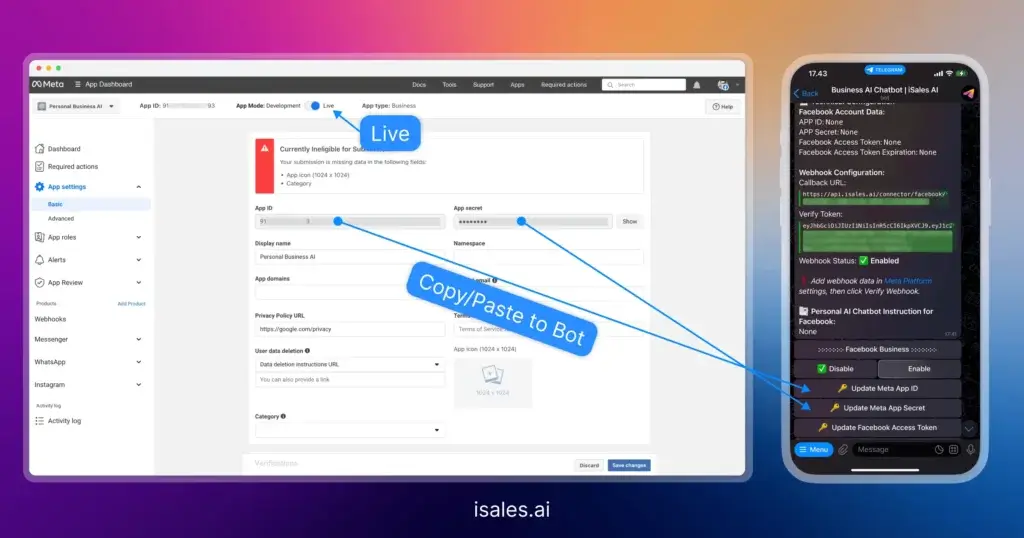
Получите ваш ID приложения и Секрет приложения: - В левом навигационном меню вашего приложения для разработчиков Meta перейдите в «Настройки приложения» -> «Основные». - Здесь вы найдете ваш
ID приложенияиСекрет приложения. Скопируйте оба этих значения. -
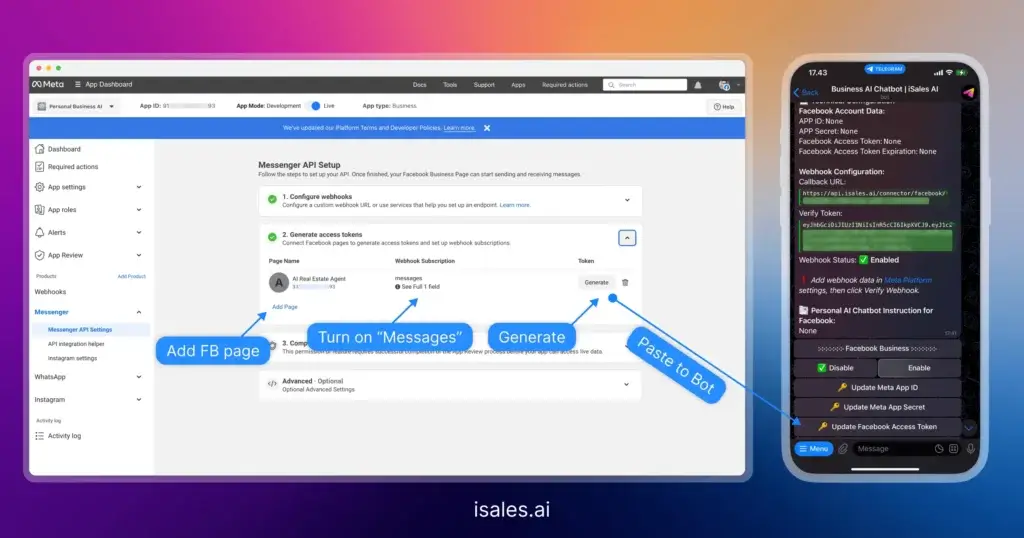
Сгенерируйте Токен доступа к Странице: - В левой навигации, под «Messenger», нажмите на «Настройки» (или «Настройка API»). - Найдите раздел «Токены доступа». - Выберите страницу Facebook, которую вы хотите подключить, из выпадающего списка. - Убедитесь, что предоставлены необходимые разрешения, такие как
messages - Нажмите «Сгенерировать токен». Скопируйте этот токен. Это вашТокен доступа Facebook(Токен доступа к Странице) для iSales AI. Примечание: Этот токен изначально может быть краткосрочным и может потребовать замены на долгосрочный токен для непрерывной работы.
Этап 2: Настройка Веб-хуков в приложении для разработчиков Meta и в iSales AI
-
Перейдите в настройки Facebook в iSales AI: - Перейдите на страницу «ИИ-чат-бот для Facebook Business» на вашей платформе iSales AI. - Вы найдете уникальный
URL-адрес для обратного вызова (Callback URL)иТокен для верификации (Verify Token), предоставленные iSales AI для Facebook. Скопируйте оба этих значения. -
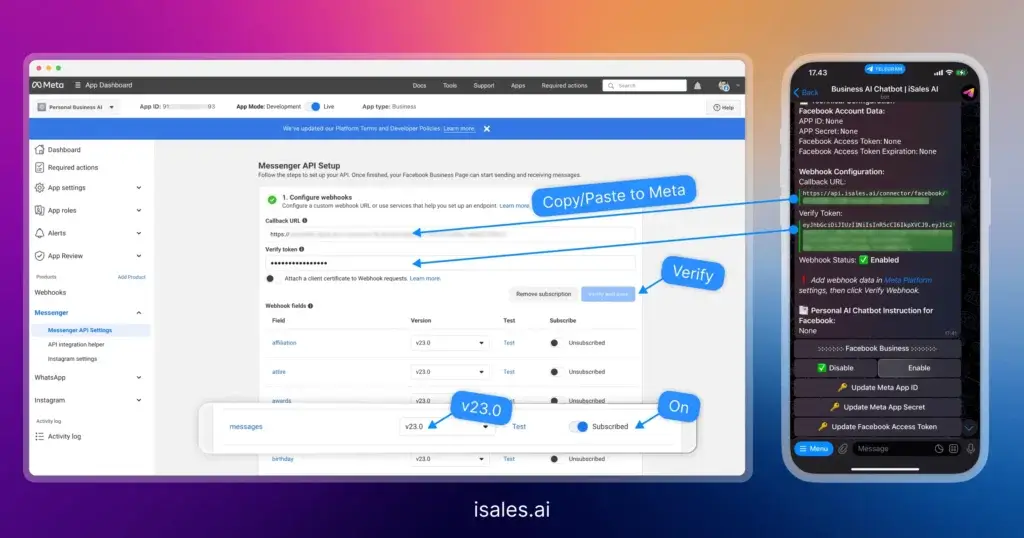
Настройте Веб-хук в приложении для разработчиков Meta для Messenger: - Вернитесь к вашему приложению на Платформе для разработчиков Meta. - В левой навигации, под «Messenger», нажмите на «Настройки». - Найдите раздел «Веб-хуки» (он также может называться «Настройка Callback URL для Страниц»). - Нажмите «Добавить Callback URL» или «Редактировать», если он уже существует. - Вставьте
Callback URLиз iSales AI в поле «Callback URL» на платформе Meta. - ВставьтеТокен для верификациииз iSales AI в поле «Verify token» на платформе Meta. - Нажмите «Проверить и сохранить». -
Подпишите Страницу на события Веб-хука: - Все еще в конфигурации Веб-хука на Meta для Messenger, выберите вашу страницу Facebook из выпадающего списка. - Нажмите «Добавить подписки» или «Редактировать события». - Подпишитесь на необходимые поля для сообщений. Обычно это
messagesи версия api v23.0 - Сохраните ваши подписки для Страницы. -
Проверьте статус Веб-хука в iSales AI: - Проверьте
Статус Веб-хукана странице настроек Facebook в iSales AI. Он должен измениться на «Включено» или «Проверено». Если есть кнопка «Проверить Веб-хук» (как указано в подсказке на скриншоте), нажмите ее после настройки в Meta.
Этап 3: Ввод учетных данных в iSales AI и включение
-
Введите учетные данные Meta в iSales AI: - На странице «ИИ-чат-бот для Facebook Business» в iSales AI: - Нажмите «Обновить ID приложения Meta» и вставьте скопированный
ID приложения. - Нажмите «Обновить секрет приложения Meta» и вставьте скопированныйСекрет приложения. - Нажмите «Обновить токен доступа Facebook» и вставьте сгенерированныйТокен доступа Facebook(Токен доступа к Странице Facebook). -
Включите Facebook Business в iSales AI: - В разделе «Facebook Business» нажмите кнопку «Включить». - Статус
Facebook Businessдолжен измениться на ✅ Включено.
Этап 4: Тестирование и дополнительная настройка (необязательно)
-
Отправьте тестовое сообщение: - Перейдите на свою страницу Facebook и отправьте ей сообщение как пользователь (или используйте функцию «Кнопка теста», если она доступна в настройках для разработчиков Meta для Messenger). - Чат-бот iSales AI должен ответить в Messenger, если интеграция работает.
-
Настройте инструкции ИИ для Facebook (необязательно): - В iSales AI, в разделе «Инструкция ИИ для Facebook», выберите
ОбщаяилиПерсональная. Если выбранаПерсональная, используйте «Обновить персональную инструкцию», чтобы адаптировать поведение бота для Facebook Messenger. -
Настройте интеллект ИИ для Facebook (необязательно): - В разделе «Интеллект ИИ для Facebook», выберите предпочтительный уровень интеллекта или конкретную модель LLM для Facebook.
-
Отслеживайте статистику: Используйте
Статистику Facebookв iSales AI для отслеживания производительности.
Следуя этим шагам, вы сможете успешно интегрировать вашего чат-бота iSales AI с Messenger вашей бизнес-страницы Facebook, автоматизируя ответы и повышая вовлеченность вашей аудитории в Facebook.