AI Chatbot для WhatsApp
Подключение вашего ИИ-чат-бота к WhatsApp Business
Раскройте возможности разговорного ИИ в самом популярном мессенджере в мире, интегрировав вашего чат-бота iSales AI с WhatsApp Business. Это руководство проведет вас через весь процесс, который в основном включает в себя настройку приложения на Платформе для разработчиков Meta и его конфигурацию для работы с вашим чат-ботом iSales AI.
Обзор интеграции с WhatsApp в iSales AI:
Ваша панель управления iSales AI для WhatsApp Business предоставляет:
-
Данные аккаунта WhatsApp: Поля для ввода вашего
ID приложения,Секрета приложенияиТокена доступа WhatsApp, полученных из вашего приложения для разработчиков Meta. Также отображаетсяСрок действия токена доступа. -
Веб-хук для WhatsApp: -
URL-адрес для обратного вызова (Callback URL): Уникальный URL, предоставляемый iSales AI (например,https://api.isales.ai/connector/whatsapp/your-unique-id), куда Meta будет отправлять события о сообщениях. -Токен для верификации (Verify Token): Уникальный токен, предоставляемый iSales AI (например, длинная строка JWT), используемый Meta для проверки вашего Callback URL. -Статус Веб-хука: (например, Отключено) – Показывает, что Meta успешно проверила и отправляет события на ваш Callback URL. -
Статусы: -
WhatsApp Business: (например, ❌ Отключено) – Общий статус интеграции с WhatsApp. -Инструкция для ИИ: (например, Общая) – Показывает, использует ли бот общие или персональные инструкции для WhatsApp. -
Статистика WhatsApp: Отслеживает
Всего чатов,Всего сообщений,Общие расходыиСтоимость за сообщениеспециально для WhatsApp. -
Персональная инструкция для ИИ-чат-бота для WhatsApp: Область для возможной настройки инструкций исключительно для взаимодействий в WhatsApp.
-
Кнопки управления: - Включение/выключение интеграции с WhatsApp Business. - Кнопки для обновления
ID приложения WhatsApp,Секрета приложенияиТокена доступа. - Опции для переключения междуОбщимииПерсональнымиинструкциями ИИ для WhatsApp. - ВыборИнтеллекта ИИ для WhatsApp(Мини ИИ, Базовый ИИ, Аналитический ИИ, Сверхразумный AGI или конкретные модели, такие как GPT-4o Mini и т.д.). - КнопкаОбновить персональную инструкцию. -Скачать историю чатов WhatsApp.
Быстрое подключение AI чатбота к WhatsApp Business
Пошаговое руководство по подключению (Платформа для разработчиков Meta и iSales AI)
Подключение вашего чат-бота iSales AI к WhatsApp Business требует настройки как на Платформе для разработчиков Meta (developers.facebook.com), так и в ваших настройках iSales AI.
Предварительные требования:
-
Аккаунт разработчика Facebook.
-
Бизнес-аккаунт Meta.
-
Аккаунт WhatsApp Business (WABA) и связанный с ним номер телефона, который в данный момент не активен в потребительском приложении WhatsApp.
Этап 1: Настройка вашего приложения на Платформе для разработчиков Meta
-
Перейдите на Meta for Developers: Откройте https://developers.facebook.com/ и войдите в систему.
-
Создайте новое приложение: - Нажмите «Мои приложения», а затем «Создать приложение». - Выберите «Бизнес» в качестве типа приложения. Нажмите «Далее». - Укажите «Отображаемое имя приложения» (например, «Бот WhatsApp моей компании»). - Введите ваш «Контактный email приложения». - Выберите ваш «Бизнес-аккаунт Meta» из выпадающего списка. Если у вас его нет, возможно, потребуется его создать. - Нажмите «Создать приложение». Возможно, потребуется снова ввести ваш пароль от Facebook.
-
Добавьте продукт WhatsApp в ваше приложение: - На панели управления вашего нового приложения прокрутите вниз до «Добавить продукты в ваше приложение». - Найдите «WhatsApp» и нажмите «Настроить».
-
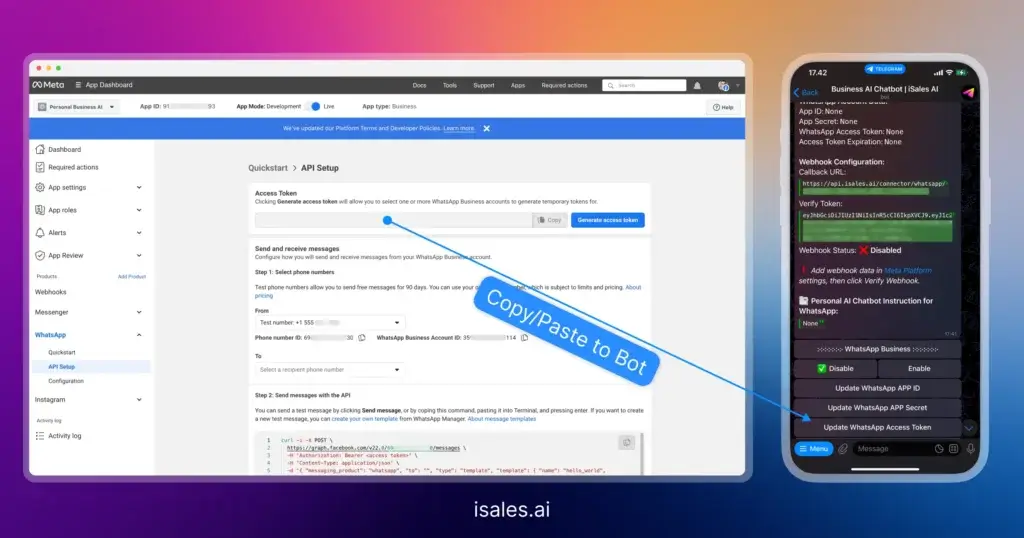
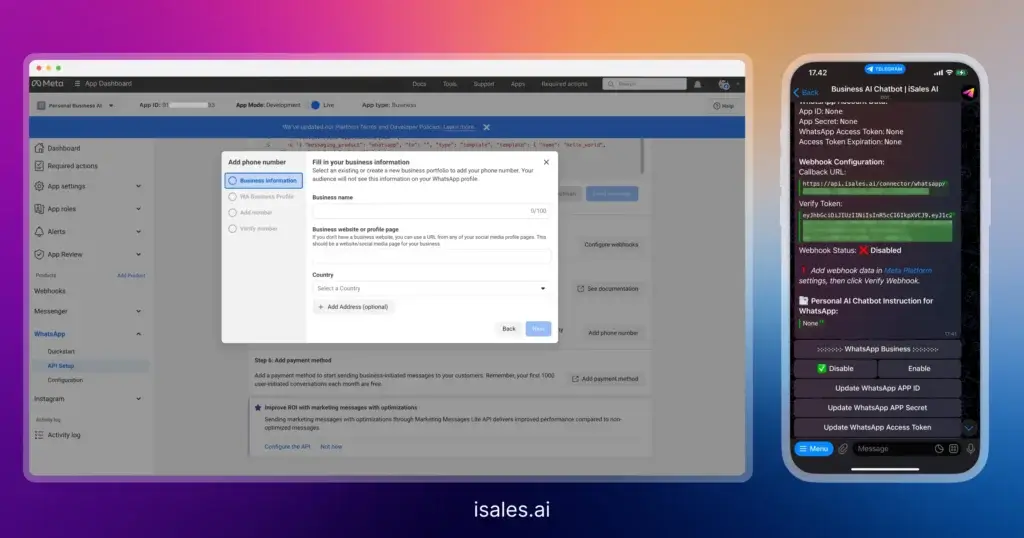
Настройте WhatsApp API: - Вы перейдете на страницу «Начало работы» с WhatsApp на панели управления вашего приложения. - Meta часто предоставляет временный тестовый номер. для полноценной работы вам нужно будет добавить собственный номер телефона. - Важно: Здесь вы найдете ваш
Временный токен доступа. Скопируйте этот токен. Это ваш начальныйТокен доступа WhatsAppдля iSales AI. Примечание: Срок действия этих токенов истекает, и их потребуется обновлять или заменять постоянным токеном системного пользователя для долгосрочного использования. - Вы также увидитеID номера телефонаиID аккаунта WhatsApp Business. Держите их под рукой. -
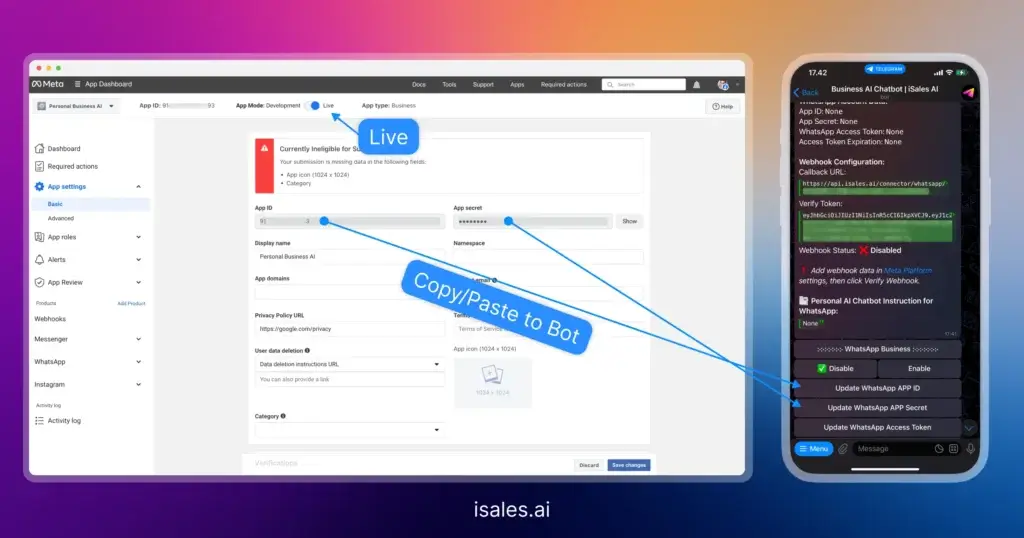
Получите ваш ID приложения и Секрет приложения: - В левом навигационном меню вашего приложения для разработчиков Meta перейдите в «Настройки приложения» -> «Основные». - Здесь вы найдете ваш
ID приложенияиСекрет приложения. Скопируйте оба этих значения.
Этап 2: Настройка Веб-хуков в приложении для разработчиков Meta и в iSales AI
-
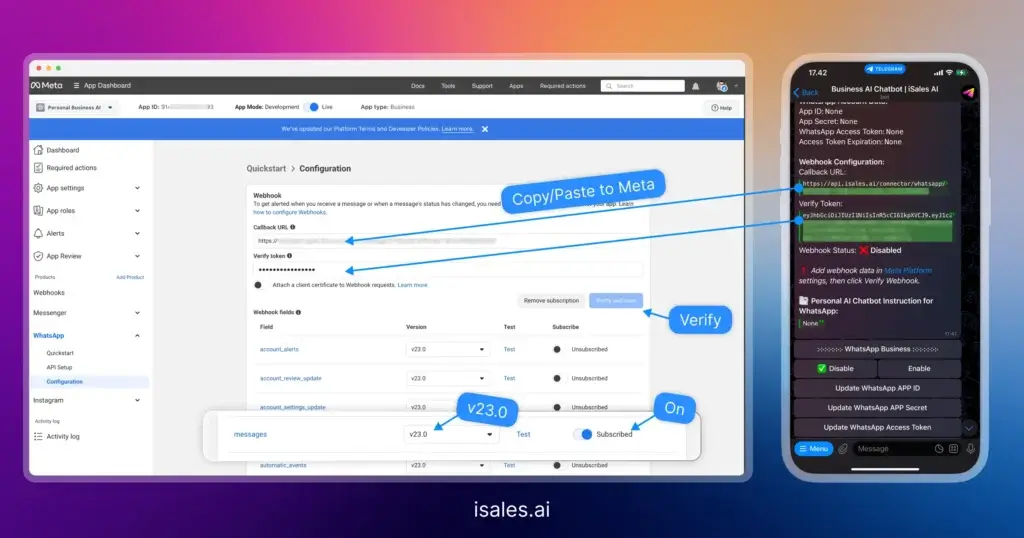
Перейдите в настройки WhatsApp в iSales AI: - Перейдите на страницу «ИИ-чат-бот для WhatsApp Business» на вашей платформе iSales AI. - Вы найдете уникальный
URL-адрес для обратного вызова (Callback URL)иТокен для верификации (Verify Token), предоставленные iSales AI. Скопируйте оба этих значения. -
Настройте Веб-хук в приложении для разработчиков Meta: - Вернитесь к вашему приложению на Платформе для разработчиков Meta. - В левой навигации, под «WhatsApp», нажмите на «Конфигурация» (или это может быть в разделе «Настройка API»). - Найдите раздел «Веб-хук» и нажмите «Редактировать». - Вставьте
Callback URLиз iSales AI в поле «Callback URL» на платформе Meta. - ВставьтеТокен для верификациииз iSales AI в поле «Verify token» на платформе Meta. - Нажмите «Проверить и сохранить». Meta попытается отправить запрос на верификацию на Callback URL iSales AI. -
Подпишитесь на события Веб-хука для сообщений: - Все еще в конфигурации Веб-хука на Meta, нажмите на «Управлять» или «Поля веб-хука». - Убедитесь, что вы подписаны на поле
messages(и любые другие релевантные поля, такие какmessage_reads, если необходимо). Это указывает Meta отправлять события о входящих сообщениях на ваш веб-хук iSales AI. Нажмите «Готово». -
Проверьте статус Веб-хука в iSales AI: - На странице настроек WhatsApp в iSales AI есть поле
Статус Веб-хука. Там также может быть кнопка вроде «Проверить Веб-хук». - После настройки веб-хука в Meta проверьте этот статус в iSales AI. Он должен измениться на «Включено» или «Проверено», если настройка прошла успешно. Если есть кнопка, нажмите ее. На скриншоте сказано: «Пожалуйста, добавьте данные веб-хука в настройках Платформы Meta, а затем нажмите кнопку Проверить Веб-хук». (Предполагается, что такая кнопка существует или статус обновляется автоматически).
Этап 3: Ввод учетных данных в iSales AI и включение
-
Введите учетные данные Meta в iSales AI: - На странице «ИИ-чат-бот для WhatsApp Business» в iSales AI: - Нажмите «Обновить ID приложения WhatsApp» и вставьте
ID приложения, скопированный из Meta. - Нажмите «Обновить Секрет приложения WhatsApp» и вставьтеСекрет приложения, скопированный из Meta. - Нажмите «Обновить Токен доступа WhatsApp» и вставьтеТокен доступа WhatsApp(изначально временный), скопированный из Meta. -
Включите WhatsApp Business в iSales AI: - В разделе «WhatsApp Business» (или аналогичном) нажмите кнопку «Включить». - Статус
WhatsApp Businessдолжен измениться с ❌ Отключено на ✅ Включено.
Этап 4: Тестирование и дополнительная настройка (необязательно)
-
Отправьте тестовое сообщение: Отправьте сообщение с личного аккаунта WhatsApp на ваш номер WhatsApp Business, связанный с API. Чат-бот iSales AI должен ответить, если интеграция работает.
-
Настройте инструкции ИИ для WhatsApp (необязательно): - В iSales AI, в разделе «Инструкция ИИ для WhatsApp», выберите между: -
Общая: Используются основные инструкции бота. -Персональная: Позволяет вам задать специальные инструкции для взаимодействий в WhatsApp через кнопку «Обновить персональную инструкцию». -
Настройте интеллект ИИ для WhatsApp (необязательно): - В разделе «Интеллект ИИ для WhatsApp», выберите желаемый уровень интеллекта (Мини ИИ, Базовый ИИ, Аналитический ИИ, Сверхразумный AGI) или конкретную модель LLM для бесед в WhatsApp. Это позволяет оптимизировать производительность и затраты специально для этого канала.
-
Отслеживайте статистику: Следите за
Статистикой WhatsAppв iSales AI, чтобы отслеживать чаты, сообщения и расходы.