Facebook Business için AI Chatbot
iSales AI Chatbot'u Facebook Business'a bağlama
iSales AI Chatbot'unuzu Facebook Business Page'inizle entegre ederek dünyanın en büyük sosyal platformlarından birinde müşterilerinizle bağlantı kurun. Bu, AI assistant'ın Messenger konuşmalarını yönetmesini, anında destek sağlamasını ve Page'inizle etkileşime giren kullanıcılarla iletişim kurmasını sağlar. Kurulum, Meta Developers Platform üzerinde bir app yapılandırmayı ve bunu iSales AI ayarlarınızla bağlamayı içerir.
iSales AI içinde Facebook entegrasyonuna genel bakış:
Facebook Business için iSales AI dashboard'unuz şunları sunar:
- Facebook Account Data:
APP ID: Meta App ID'niz.APP Secret: Meta App Secret değeriniz.Facebook Access Token: iSales AI'ın Facebook Page Messenger'ınızla etkileşime girmesine izin veren Page Access Token.Facebook Access Token Expiration: mevcut Page Access Token'ın ne zaman sona ereceğini gösterir.
- Webhook for Facebook:
Callback URL: Meta'nın Facebook Page'inizden message events göndereceği, iSales AI tarafından sağlanan benzersiz URL (ör.https://api.isales.ai/connector/facebook/your-unique-id).Verify Token: Meta'nın Callback URL'nizi doğrulamak için kullandığı, iSales AI'dan gelen benzersiz token (ör. uzun bir JWT string).Webhook Status: (ör. ✅ Enabled) – Meta'nın Callback URL'nizi başarıyla doğrulayıp event gönderip göndermediğini gösterir.
- Statuses:
Facebook Business: (ör. ❌ Disabled) – Facebook entegrasyonunun genel durumu.AI Instruction: (ör. General) – botun Facebook için general veya personal instructions kullanıp kullanmadığını gösterir.
- Facebook Statistics: Facebook Messenger için
Total Chats,Total Messages,Total ExpensesveCost per Messagedeğerlerini izler. - Personal AI Chatbot Instruction for Facebook: Facebook Messenger etkileşimlerine özel talimatlar tanımlama alanı.
- Management Buttons (ikinci ekran görüntüsünden):
- Facebook Business entegrasyonunu etkinleştir/devre dışı bırak.
Update Meta App ID,Update Meta App SecretveUpdate Facebook Access Tokendüğmeleri.- Facebook için
GeneralvePersonalAI Instructions arasında geçiş seçenekleri. Facebook AI Intelligenceseçimi (Mini AI, Basic AI, Analytical AI, Super Intelligent AGI veya belirli modeller).Update Personal Instructiondüğmesi.Download Facebook Chat History.
Facebook Business (Facebook Page'iniz) ile chatbot entegrasyonunu kurmak için ekran görüntülü hızlı yol
Facebook için adım adım bağlantı kılavuzu (Meta Developers Platform ve iSales AI)
iSales AI Chatbot'unuzu Facebook Business'a (Messenger) bağlamak için hem Meta Developers Platform (developers.facebook.com) hem de iSales AI ayarlarınızda kurulum gerekir.
Ön koşullar:
- İşletmeniz için bir Facebook Page.
- Bir Facebook Developer Account.
- Facebook Page'inizi yöneten bir Meta Business Account.
Phase 1: Meta Developers Platform üzerinde app kurma/yapılandırma
- Meta for Developers'a gidin: https://developers.facebook.com/ adresine gidin ve giriş yapın.
- Bir app seçin veya oluşturun:
- WhatsApp veya Instagram entegrasyonu için daha önce app oluşturduysanız çoğu zaman aynı app'i kullanabilirsiniz. Yoksa yeni bir app oluşturun:
- "My Apps" -> "Create App." tıklayın.
- app type olarak "Business" seçin. "Next." tıklayın.
- "App Display Name" (ör. "MyPage Messenger Bot"), "App Contact Email" alanlarını doldurun ve "Meta Business Account" seçin.
- "Create App." tıklayın.
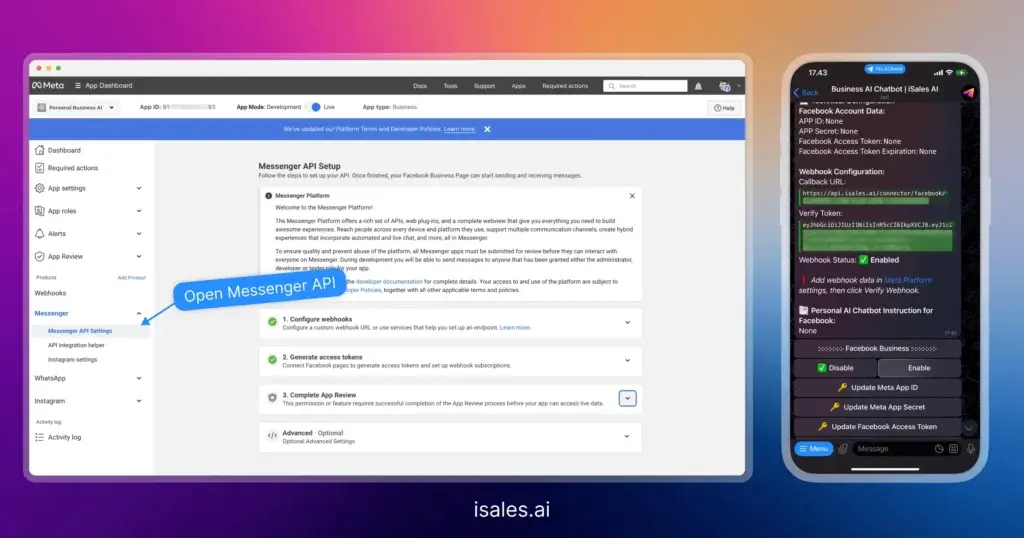
- App'inize Messenger product ekleyin:
- app dashboard'unda "Add products to your app." bölümüne gidin.
- "Messenger" bulun ve "Set up." tıklayın.
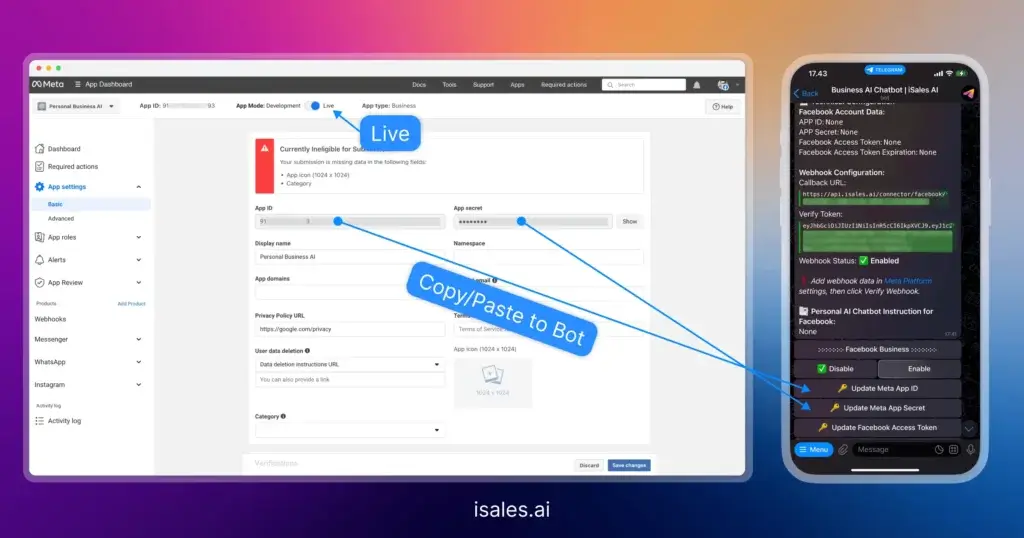
- App ID ve App Secret alın:
- Meta Developer App'inizin sol menüsünde "App Settings" -> "Basic." bölümüne gidin.
- Burada
App IDveApp Secretbulunur. İkisini de kopyalayın.
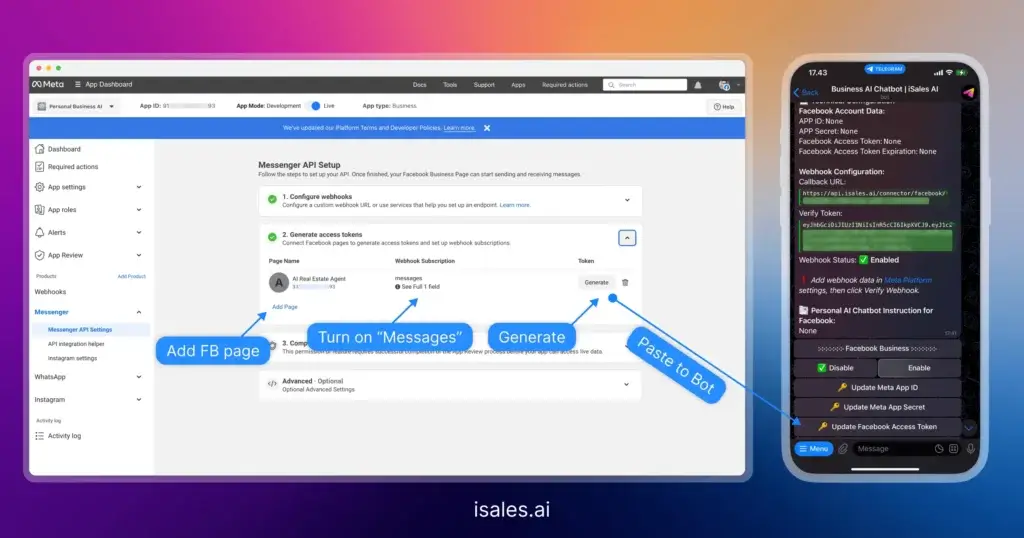
- Page Access Token oluşturun:
- Sol menüde "Messenger" altında "Settings" (veya "API Setup") tıklayın.
- "Access Tokens" bölümünü bulun.
- dropdown'dan bağlamak istediğiniz Facebook Page'i seçin.
pages_messagingvepages_show_listgibi gerekli permissions verildiğinden emin olun.- "Generate Token." tıklayın. Bu token'ı kopyalayın. Bu, iSales AI için
Facebook Access Token(Page Access Token) değerinizdir. Not: Bu token başlangıçta kısa ömürlü olabilir ve kesintisiz kullanım için long-lived token ile değiştirilmesi gerekebilir.
Phase 2: Meta Developer App ve iSales AI içinde webhooks yapılandırma
- iSales AI Facebook Settings'e gidin:
- iSales AI platformunuzda "AI Chatbot for Facebook Business" sayfasına gidin.
- iSales AI tarafından Facebook için sağlanan benzersiz
Callback URLveVerify Tokendeğerlerini göreceksiniz. İkisini de kopyalayın.
- Messenger için Meta Developer App'te webhook yapılandırın:
- Meta Developers Platform'daki app'inize geri dönün.
- Sol menüde "Messenger" altında "Settings." tıklayın.
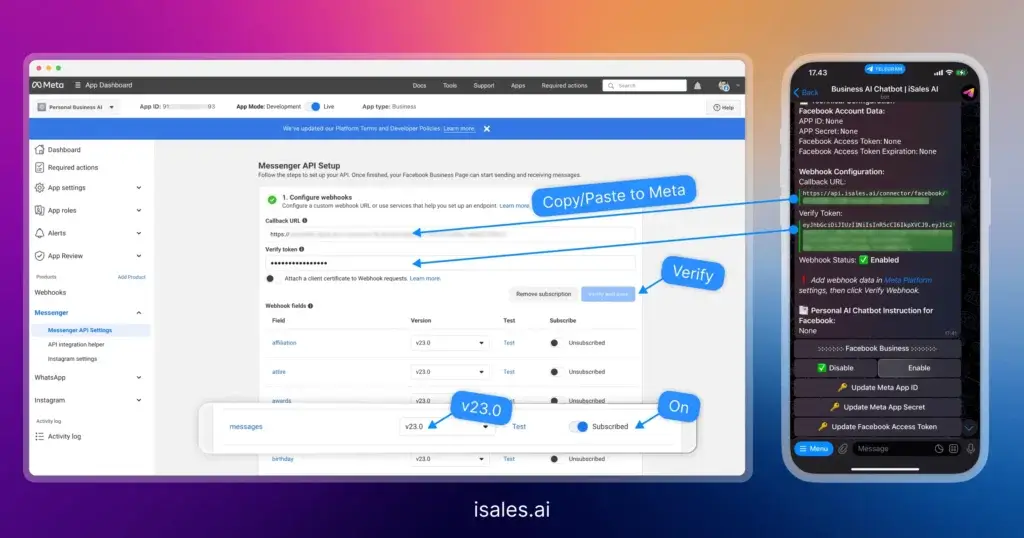
- "Webhooks" bölümünü bulun ("Callback URL Setup for Pages" olarak da görünebilir).
- "Add Callback URL" veya varsa "Edit" tıklayın.
- iSales AI'daki
Callback URLdeğerini Meta'daki "Callback URL" alanına yapıştırın. - iSales AI'daki
Verify Tokendeğerini Meta'daki "Verify token" alanına yapıştırın. - "Verify and Save." tıklayın.
- Page'i webhook events için subscribe edin:
- Meta'daki Messenger webhook yapılandırmasında dropdown'dan Facebook Page'inizi seçin.
- "Add Subscriptions" veya "Edit Events." tıklayın.
- Mesajlar için gerekli fields'a subscribe olun. Bu genellikle
messageiçerir. - Page subscriptions'ı kaydedin.
- iSales AI'da Webhook Status doğrulayın:
- iSales AI Facebook settings sayfasında
Webhook Statuskontrol edin. "Enabled" veya "Verified" olmalıdır. - "Verify Webhook" düğmesi varsa Meta yapılandırmasından sonra tıklayın.
- iSales AI Facebook settings sayfasında
Phase 3: iSales AI'da credentials girme ve etkinleştirme
- Meta credentials'ı iSales AI'a girin:
- iSales AI'daki "AI Chatbot for Facebook Business" sayfasında:
- "Update Meta App ID" tıklayın ve
App IDyapıştırın. - "Update Meta App Secret" tıklayın ve
App Secretyapıştırın. - "Update Facebook Access Token" tıklayın ve oluşturduğunuz
Facebook Access Tokendeğerini yapıştırın.
- iSales AI'da Facebook Business'ı etkinleştirin:
- "Facebook Business" bölümünde "Enable" düğmesine tıklayın.
Facebook Businessstatus ✅ Enabled olarak değişmelidir.
Phase 4: Test ve ek yapılandırma (opsiyonel)
- Test mesajı gönderin:
- Facebook Page'inize gidin ve kullanıcı olarak mesaj gönderin (veya Meta Developer Messenger ayarlarında varsa "Test Button" kullanın).
- Entegrasyon çalışıyorsa iSales AI Chatbot Messenger'da yanıt vermelidir.
- Facebook için AI Instructions yapılandırın (opsiyonel):
- iSales AI'da "Facebook AI Instruction" altında
GeneralveyaPersonalseçin.Personalseçerseniz Facebook Messenger bot davranışını özelleştirmek için "Update Personal Instruction" kullanın.
- iSales AI'da "Facebook AI Instruction" altında
- Facebook için AI Intelligence seçin (opsiyonel):
- "Facebook AI Intelligence" altında Facebook için tercih edilen intelligence level veya belirli LLM modelini seçin.
- Statistics izleyin: performansı takip etmek için iSales AI'da
Facebook Statisticskullanın.
Bu adımları izleyerek iSales AI Chatbot'unuzu Facebook Business Page Messenger ile başarıyla entegre edebilir, yanıtları otomatikleştirebilir ve Facebook kitlenizle etkileşimi artırabilirsiniz. Platform arayüzleri ve prosedürleri değişebileceği için Meta ve iSales AI'ın en güncel resmi dokümantasyonunu her zaman kontrol edin.