Chatbot de IA para Facebook Business
Conectar iSales AI Chatbot a Facebook Business
Conecta con tus clientes en una de las plataformas sociales más grandes del mundo integrando tu iSales AI Chatbot con tu página de Facebook Business. Esto permite que tu asistente de IA gestione conversaciones de Messenger, ofrezca soporte instantáneo e interactúe con usuarios de tu página. La configuración implica configurar una app en Meta Developers Platform y vincularla con tus ajustes de iSales AI.
Resumen de la integración de Facebook en iSales AI:
Tu panel de iSales AI para Facebook Business ofrece:
- Datos de la cuenta de Facebook:
APP ID: tu Meta App ID.APP Secret: tu Meta App Secret.Facebook Access Token: el Page Access Token que autoriza a iSales AI a interactuar con Messenger de tu página de Facebook.Facebook Access Token Expiration: muestra cuándo expirará el Page Access Token actual.
- Webhook para Facebook:
Callback URL: URL única proporcionada por iSales AI (por ejemplo,https://api.isales.ai/connector/facebook/your-unique-id) donde Meta enviará eventos de mensajes de tu página de Facebook.Verify Token: token único de iSales AI (por ejemplo, una cadena JWT larga) usado por Meta para verificar tu Callback URL.Webhook Status: (por ejemplo, ✅ Enabled) – indica si Meta ha verificado correctamente y está enviando eventos a tu Callback URL.
- Estados:
Facebook Business: (por ejemplo, ❌ Disabled) – estado general de la integración de Facebook.AI Instruction: (por ejemplo, General) – muestra si el bot usa instrucciones generales o personales para Facebook.
- Estadísticas de Facebook: registra
Total Chats,Total Messages,Total ExpensesyCost per Messageespecíficamente para Facebook Messenger. - Instrucción personal del chatbot de IA para Facebook: área para definir instrucciones personalizadas para las interacciones en Facebook Messenger.
- Botones de gestión (de la segunda captura):
- Activar/desactivar la integración de Facebook Business.
- Botones
Update Meta App ID,Update Meta App SecretyUpdate Facebook Access Token. - Opciones para cambiar entre instrucciones de IA
GeneralyPersonalpara Facebook. - Selección de
Facebook AI Intelligence(Mini AI, Basic AI, Analytical AI, Super Intelligent AGI o modelos específicos). - Botón
Update Personal Instruction. Download Facebook Chat History.
Guía rápida con capturas para configurar la integración del chatbot con Facebook Business (tu página de Facebook)
Guía de conexión paso a paso para Facebook (Meta Developers Platform e iSales AI)
Conectar tu iSales AI Chatbot a Facebook Business (Messenger) requiere configuración tanto en Meta Developers Platform (developers.facebook.com) como en tus ajustes de iSales AI.
Requisitos previos:
- Una página de Facebook para tu negocio.
- Una cuenta de desarrollador de Facebook.
- Una cuenta de Meta Business que gestione tu página de Facebook.
Fase 1: configurar tu app en Meta Developers Platform
- Ve a Meta for Developers: entra en https://developers.facebook.com/ e inicia sesión.
- Selecciona o crea una app:
- Si ya creaste una app para WhatsApp o Instagram, normalmente puedes usar la misma. Si no, crea una nueva:
- Haz clic en "My Apps" -> "Create App."
- Selecciona "Business" como tipo de app. Haz clic en "Next."
- Completa "App Display Name" (por ejemplo, "MyPage Messenger Bot"), "App Contact Email" y selecciona tu "Meta Business Account."
- Haz clic en "Create App."
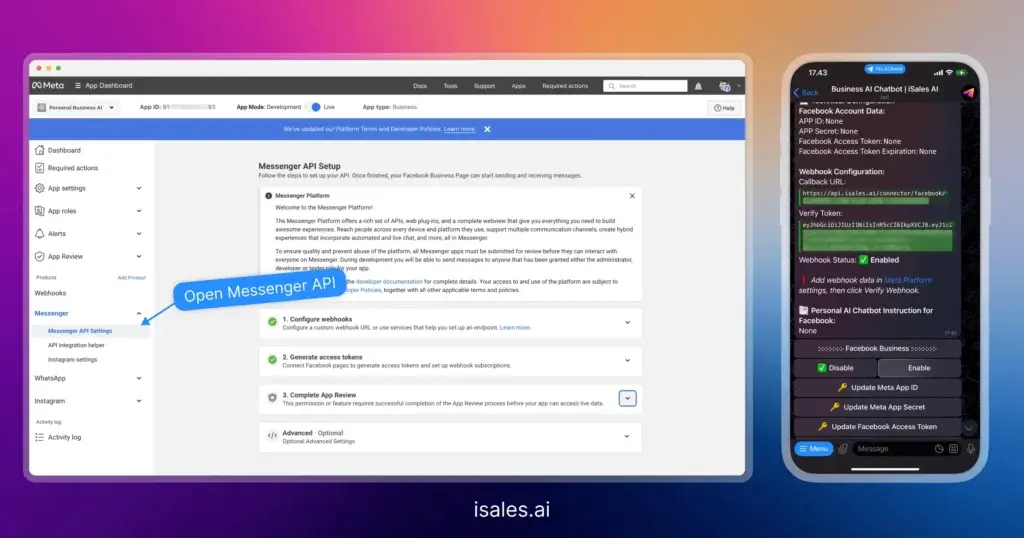
- Añade el producto Messenger a tu app:
- Desde el panel de tu app, baja hasta "Add products to your app."
- Busca "Messenger" y haz clic en "Set up."
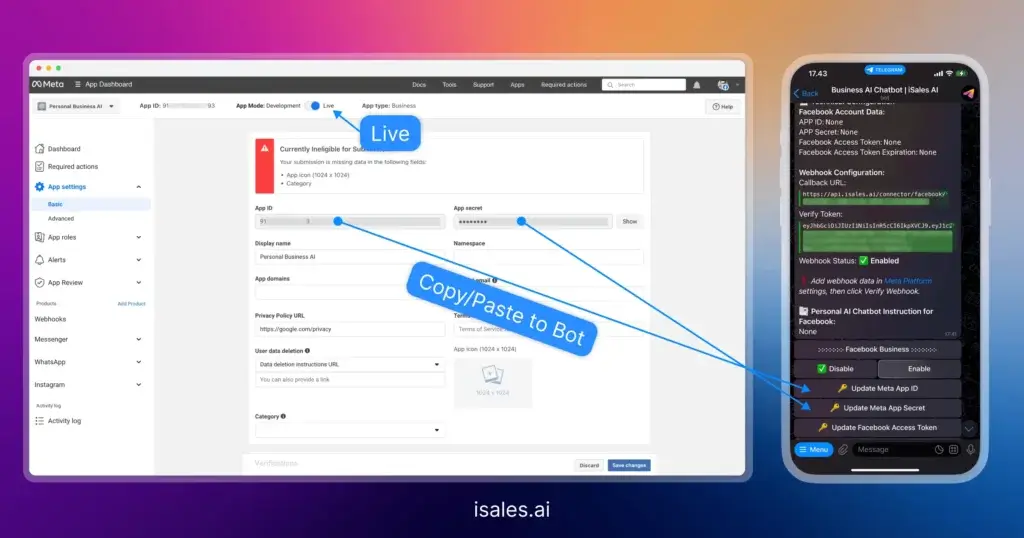
- Obtén tu App ID y App Secret:
- En el menú izquierdo de tu Meta Developer App, ve a "App Settings" -> "Basic."
- Allí encontrarás tu
App IDyApp Secret. Copia ambos.
- Genera un Page Access Token:
- En la navegación izquierda, bajo "Messenger," haz clic en "Settings" (o "API Setup").
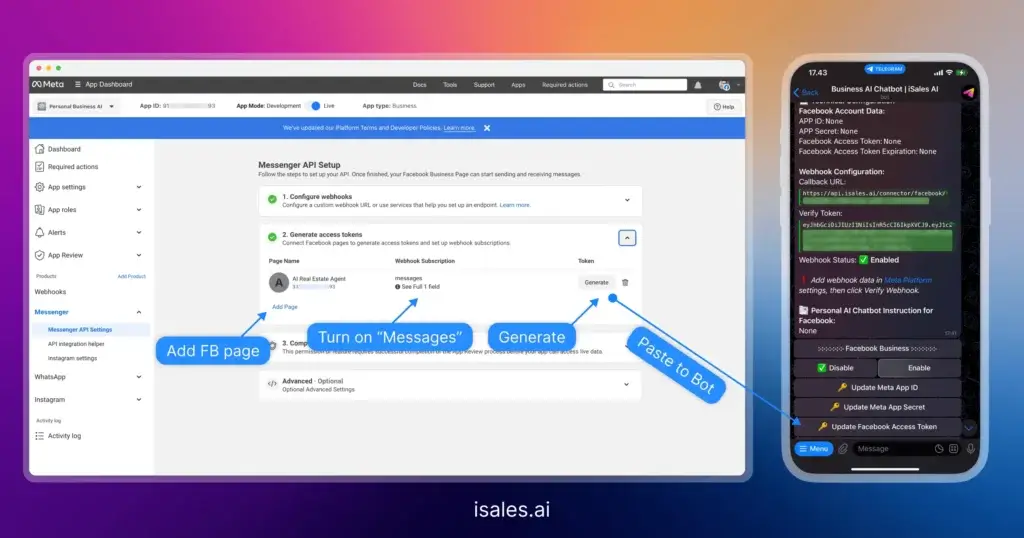
- Busca la sección "Access Tokens."
- Selecciona la página de Facebook que quieres conectar en el desplegable.
- Asegúrate de que permisos como
pages_messagingypages_show_listestén concedidos. - Haz clic en "Generate Token." Copia este token. Es tu
Facebook Access Token(Page Access Token) para iSales AI. Nota: este token puede ser de corta duración al principio y quizá debas reemplazarlo por uno de larga duración para operación continua.
Fase 2: configurar webhooks en Meta Developer App e iSales AI
- Ve a los ajustes de Facebook en iSales AI:
- Abre la página "AI Chatbot for Facebook Business" en tu plataforma iSales AI.
- Encontrarás un
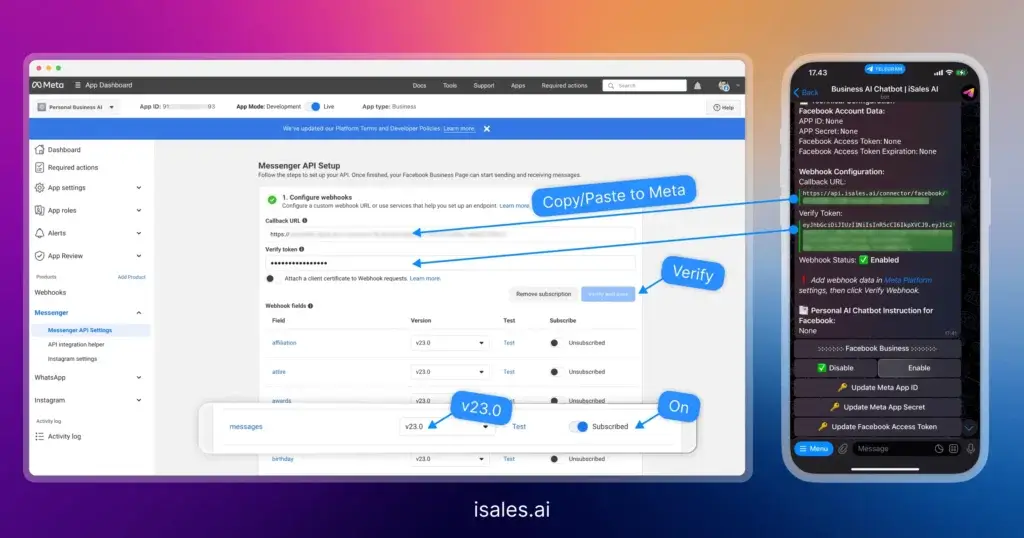
Callback URLy unVerify Tokenúnicos proporcionados por iSales AI para Facebook. Copia ambos valores.
- Configura el webhook en Meta Developer App para Messenger:
- Vuelve a tu app en Meta Developers Platform.
- En la navegación izquierda, bajo "Messenger," haz clic en "Settings."
- Busca la sección "Webhooks" (también puede llamarse "Callback URL Setup for Pages").
- Haz clic en "Add Callback URL" o "Edit" si ya existe.
- Pega el
Callback URLde iSales AI en el campo "Callback URL" de Meta. - Pega el
Verify Tokende iSales AI en el campo "Verify token" de Meta. - Haz clic en "Verify and Save."
- Suscribe la página a eventos webhook:
- En la configuración del webhook de Messenger en Meta, selecciona tu página de Facebook en el desplegable.
- Haz clic en "Add Subscriptions" o "Edit Events."
- Suscríbete a los campos necesarios para mensajes. Normalmente incluye
message. - Guarda las suscripciones de la página.
- Verifica el estado del webhook en iSales AI:
- Revisa
Webhook Statusen la página de ajustes de Facebook de iSales AI. Debería cambiar a "Enabled" o "Verified." - Si hay un botón "Verify Webhook", haz clic después de configurar Meta.
- Revisa
Fase 3: introducir credenciales en iSales AI y activar
- Introduce las credenciales de Meta en iSales AI:
- En la página "AI Chatbot for Facebook Business" de iSales AI:
- Haz clic en "Update Meta App ID" y pega el
App ID. - Haz clic en "Update Meta App Secret" y pega el
App Secret. - Haz clic en "Update Facebook Access Token" y pega el
Facebook Access Tokengenerado.
- Activa Facebook Business en iSales AI:
- En la sección "Facebook Business", haz clic en "Enable."
- El estado
Facebook Businessdebería cambiar a ✅ Enabled.
Fase 4: pruebas y configuración adicional (opcional)
- Envía un mensaje de prueba:
- Ve a tu página de Facebook y envíale un mensaje como usuario (o usa "Test Button" si está disponible en los ajustes de Messenger de Meta Developer).
- iSales AI Chatbot debería responder en Messenger si la integración funciona.
- Configura instrucciones de IA para Facebook (opcional):
- En iSales AI, bajo "Facebook AI Instruction", elige
GeneraloPersonal. Si eligesPersonal, usa "Update Personal Instruction" para adaptar el comportamiento del bot a Facebook Messenger.
- En iSales AI, bajo "Facebook AI Instruction", elige
- Define la inteligencia de IA para Facebook (opcional):
- Bajo "Facebook AI Intelligence", selecciona el nivel de inteligencia o modelo LLM preferido para Facebook.
- Supervisa las estadísticas: usa
Facebook Statisticsen iSales AI para seguir el rendimiento.
Siguiendo estos pasos, puedes integrar correctamente tu iSales AI Chatbot con Messenger de tu página de Facebook Business, automatizar respuestas y mejorar la interacción con tu audiencia de Facebook. Consulta siempre la documentación oficial más reciente de Meta e iSales AI, ya que las interfaces y los procedimientos pueden cambiar.