Chatbot IA pour Facebook Business
Connecter le chatbot iSales AI à Facebook Business
Communiquez avec vos clients sur l'une des plus grandes plateformes sociales au monde en intégrant votre chatbot iSales AI à votre Page Facebook Business. Votre assistant IA peut ainsi gérer les conversations Messenger, offrir une assistance instantanée et interagir avec les utilisateurs de votre Page. La configuration consiste à configurer une app sur Meta Developers Platform et à la relier à vos paramètres iSales AI.
Vue d'ensemble de l'intégration Facebook dans iSales AI :
Votre tableau de bord iSales AI pour Facebook Business fournit :
- Données du compte Facebook :
APP ID: votre Meta App ID.APP Secret: votre Meta App Secret.Facebook Access Token: le Page Access Token qui autorise iSales AI à interagir avec le Messenger de votre Page Facebook.Facebook Access Token Expiration: indique quand le Page Access Token actuel expirera.
- Webhook pour Facebook :
Callback URL: une URL unique fournie par iSales AI (par exemple,https://api.isales.ai/connector/facebook/your-unique-id) où Meta enverra les événements de messages de votre Page Facebook.Verify Token: un jeton unique provenant de iSales AI (par exemple, une longue chaîne JWT) utilisé par Meta pour vérifier votre Callback URL.Webhook Status: (par exemple, ✅ Enabled) – indique si Meta a bien vérifié votre Callback URL et y envoie des événements.
- Statuts :
Facebook Business: (par exemple, ❌ Disabled) – statut général de l'intégration Facebook.AI Instruction: (par exemple, General) – indique si le bot utilise des instructions générales ou personnelles pour Facebook.
- Statistiques Facebook : suit
Total Chats,Total Messages,Total ExpensesetCost per Messagespécifiquement pour Facebook Messenger. - Instruction personnelle du chatbot IA pour Facebook : zone permettant de définir des instructions personnalisées pour les interactions Facebook Messenger.
- Boutons de gestion (depuis la deuxième capture d'écran) :
- Activer/désactiver l'intégration Facebook Business.
- Boutons
Update Meta App ID,Update Meta App SecretetUpdate Facebook Access Token. - Options pour basculer entre les instructions IA
GeneraletPersonalpour Facebook. - Sélection de
Facebook AI Intelligence(Mini AI, Basic AI, Analytical AI, Super Intelligent AGI ou modèles spécifiques). - Bouton
Update Personal Instruction. Download Facebook Chat History.
Parcours rapide en captures d'écran pour configurer l'intégration du chatbot avec Facebook Business (votre Page Facebook)
Guide de connexion étape par étape pour Facebook (Meta Developers Platform et iSales AI)
Connecter votre chatbot iSales AI à Facebook Business (Messenger) nécessite une configuration à la fois sur Meta Developers Platform (developers.facebook.com) et dans vos paramètres iSales AI.
Prérequis :
- Une Page Facebook pour votre entreprise.
- Un compte développeur Facebook.
- Un compte Meta Business qui gère votre Page Facebook.
Phase 1 : configurer votre app sur Meta Developers Platform
- Accédez à Meta for Developers : allez sur https://developers.facebook.com/ et connectez-vous.
- Sélectionnez ou créez une app :
- Si vous avez déjà créé une app pour une intégration WhatsApp ou Instagram, vous pouvez souvent utiliser la même. Sinon, créez une nouvelle app :
- Cliquez sur "My Apps" -> "Create App."
- Sélectionnez "Business" comme type d'app. Cliquez sur "Next."
- Renseignez "App Display Name" (par exemple, "MyPage Messenger Bot"), "App Contact Email" et sélectionnez votre "Meta Business Account."
- Cliquez sur "Create App."
- Ajoutez le produit Messenger à votre app :
- Depuis le tableau de bord de l'app, faites défiler jusqu'à "Add products to your app."
- Trouvez "Messenger" et cliquez sur "Set up."
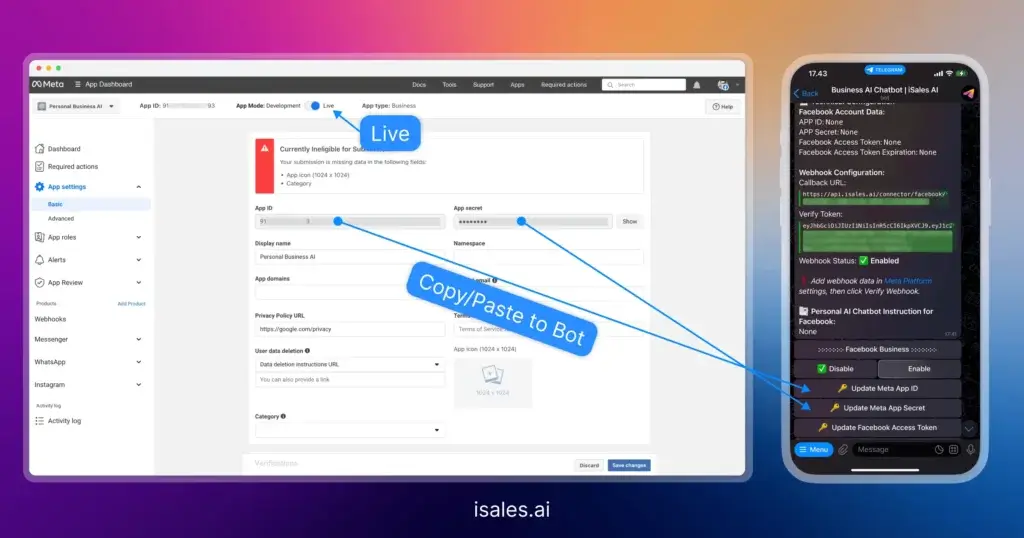
- Récupérez votre App ID et App Secret :
- Dans le menu de gauche de votre Meta Developer App, allez dans "App Settings" -> "Basic."
- Vous y trouverez votre
App IDet votreApp Secret. Copiez les deux.
- Générez un Page Access Token :
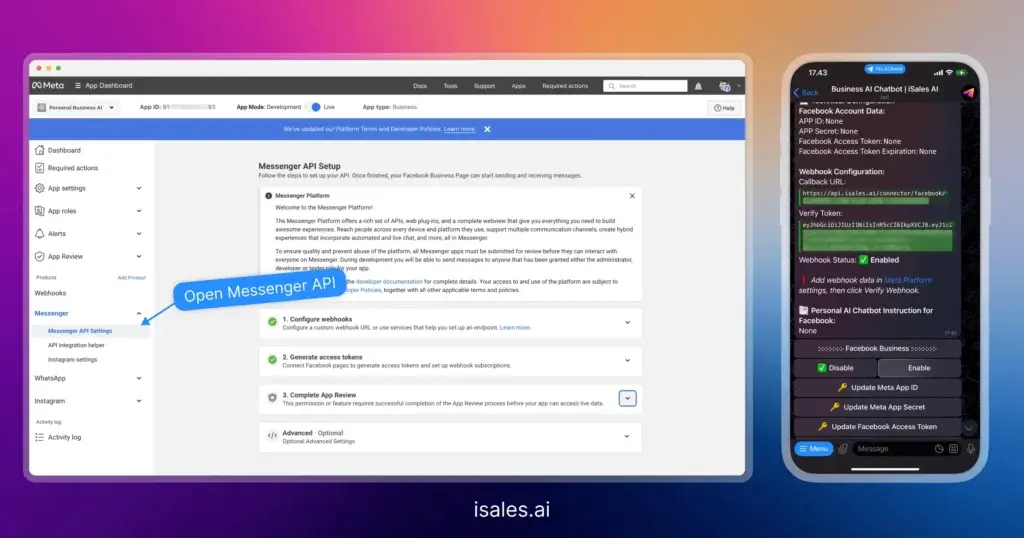
- Dans le menu de gauche, sous "Messenger," cliquez sur "Settings" (ou "API Setup").
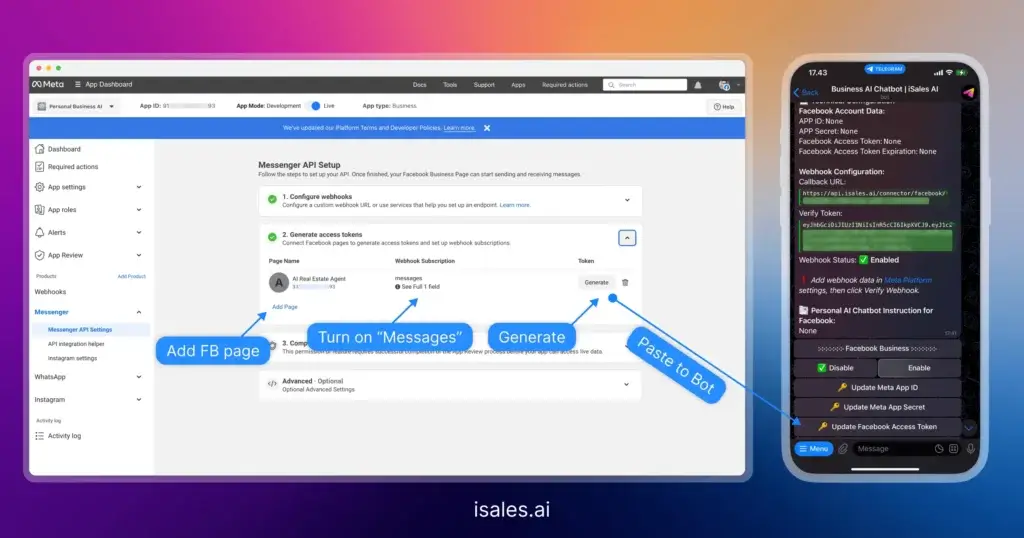
- Trouvez la section "Access Tokens."
- Sélectionnez dans la liste déroulante la Page Facebook à connecter.
- Vérifiez que les permissions nécessaires comme
pages_messagingetpages_show_listsont accordées. - Cliquez sur "Generate Token." Copiez ce jeton. C'est votre
Facebook Access Token(Page Access Token) pour iSales AI. Remarque : ce jeton peut être temporaire au départ et devoir être remplacé par un jeton longue durée pour un fonctionnement continu.
Phase 2 : configurer les webhooks dans Meta Developer App et iSales AI
- Accédez aux paramètres Facebook de iSales AI :
- Ouvrez la page "AI Chatbot for Facebook Business" dans votre plateforme iSales AI.
- Vous y trouverez un
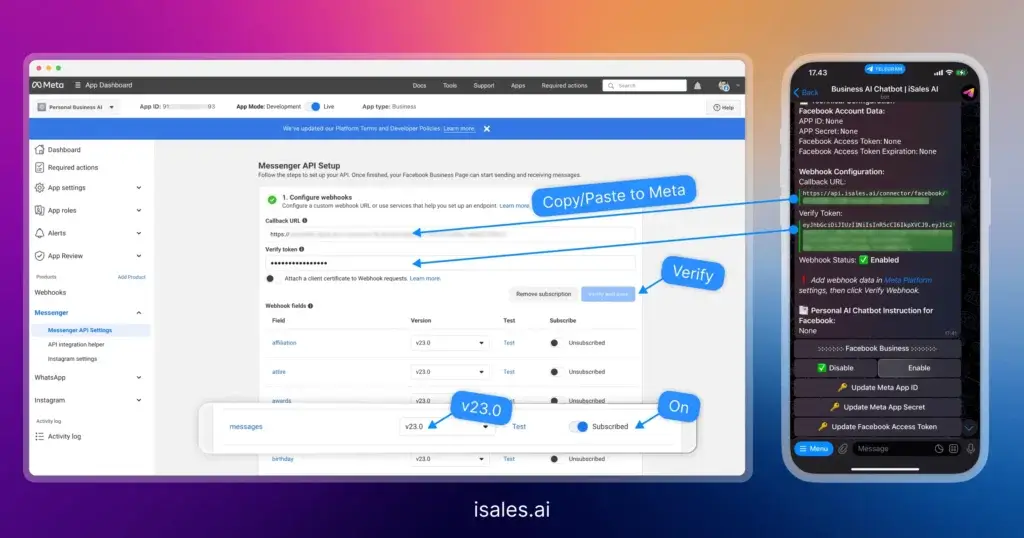
Callback URLet unVerify Tokenuniques fournis par iSales AI pour Facebook. Copiez ces deux valeurs.
- Configurez le webhook dans Meta Developer App pour Messenger :
- Retournez dans votre app sur Meta Developers Platform.
- Dans le menu de gauche, sous "Messenger," cliquez sur "Settings."
- Trouvez la section "Webhooks" (elle peut aussi s'appeler "Callback URL Setup for Pages").
- Cliquez sur "Add Callback URL" ou "Edit" si elle existe déjà.
- Collez le
Callback URLde iSales AI dans le champ "Callback URL" sur Meta. - Collez le
Verify Tokende iSales AI dans le champ "Verify token" sur Meta. - Cliquez sur "Verify and Save."
- Abonnez la Page aux événements webhook :
- Toujours dans la configuration du webhook Messenger sur Meta, sélectionnez votre Page Facebook dans la liste déroulante.
- Cliquez sur "Add Subscriptions" ou "Edit Events."
- Abonnez-vous aux champs nécessaires pour les messages. Cela inclut généralement
message. - Enregistrez les abonnements de la Page.
- Vérifiez le statut du webhook dans iSales AI :
- Consultez
Webhook Statussur la page de paramètres Facebook iSales AI. Il devrait passer à "Enabled" ou "Verified." - S'il existe un bouton "Verify Webhook", cliquez dessus après la configuration dans Meta.
- Consultez
Phase 3 : saisir les identifiants dans iSales AI et activer
- Saisissez les identifiants Meta dans iSales AI :
- Sur la page "AI Chatbot for Facebook Business" dans iSales AI :
- Cliquez sur "Update Meta App ID" et collez le
App ID. - Cliquez sur "Update Meta App Secret" et collez le
App Secret. - Cliquez sur "Update Facebook Access Token" et collez le
Facebook Access Tokengénéré.
- Activez Facebook Business dans iSales AI :
- Dans la section "Facebook Business", cliquez sur le bouton "Enable".
- Le statut
Facebook Businessdevrait passer à ✅ Enabled.
Phase 4 : tests et configuration complémentaire (facultatif)
- Envoyez un message de test :
- Allez sur votre Page Facebook et envoyez-lui un message en tant qu'utilisateur (ou utilisez la fonction "Test Button" si elle est disponible dans les paramètres Messenger de Meta Developer).
- Le chatbot iSales AI devrait répondre dans Messenger si l'intégration fonctionne.
- Configurez les instructions IA pour Facebook (facultatif) :
- Dans iSales AI, sous "Facebook AI Instruction", choisissez
GeneralouPersonal. Si vous choisissezPersonal, utilisez "Update Personal Instruction" pour adapter le comportement du bot à Facebook Messenger.
- Dans iSales AI, sous "Facebook AI Instruction", choisissez
- Définissez l'intelligence IA pour Facebook (facultatif) :
- Sous "Facebook AI Intelligence", sélectionnez le niveau d'intelligence ou le modèle LLM souhaité pour Facebook.
- Surveillez les statistiques : utilisez
Facebook Statisticsdans iSales AI pour suivre les performances.
En suivant ces étapes, vous pouvez intégrer avec succès votre chatbot iSales AI à Messenger sur votre Page Facebook Business, automatiser les réponses et améliorer l'engagement de votre audience Facebook. Consultez toujours la documentation officielle la plus récente de Meta et de iSales AI, car les interfaces et les procédures peuvent évoluer.