AI Chatbot cho Facebook Business
Kết nối iSales AI Chatbot với Facebook Business
Kết nối với khách hàng trên một trong những nền tảng xã hội lớn nhất thế giới bằng cách tích hợp iSales AI Chatbot với Facebook Business Page của bạn. Điều này cho phép AI assistant quản lý hội thoại Messenger, hỗ trợ tức thì và tương tác với người dùng trên Page. Việc thiết lập gồm cấu hình app trên Meta Developers Platform và liên kết với cài đặt iSales AI.
Tổng quan tích hợp Facebook trong iSales AI:
Bảng điều khiển iSales AI cho Facebook Business cung cấp:
- Facebook Account Data:
APP ID: Meta App ID của bạn.APP Secret: Meta App Secret của bạn.Facebook Access Token: Page Access Token cho phép iSales AI tương tác với Messenger của Facebook Page.Facebook Access Token Expiration: hiển thị thời điểm Page Access Token hiện tại hết hạn.
- Webhook for Facebook:
Callback URL: URL duy nhất do iSales AI cung cấp (ví dụ:https://api.isales.ai/connector/facebook/your-unique-id) nơi Meta gửi message events từ Facebook Page.Verify Token: token duy nhất từ iSales AI (ví dụ: chuỗi JWT dài) được Meta dùng để xác minh Callback URL.Webhook Status: (ví dụ: ✅ Enabled) – cho biết Meta đã xác minh và đang gửi events đến Callback URL hay chưa.
- Statuses:
Facebook Business: (ví dụ: ❌ Disabled) – trạng thái tổng thể của tích hợp Facebook.AI Instruction: (ví dụ: General) – cho biết bot dùng hướng dẫn general hay personal cho Facebook.
- Facebook Statistics: theo dõi
Total Chats,Total Messages,Total ExpensesvàCost per Messageriêng cho Facebook Messenger. - Personal AI Chatbot Instruction for Facebook: khu vực để định nghĩa hướng dẫn tùy chỉnh cho tương tác Facebook Messenger.
- Management Buttons (từ ảnh chụp thứ hai):
- Enable/Disable tích hợp Facebook Business.
- Các nút
Update Meta App ID,Update Meta App SecretvàUpdate Facebook Access Token. - Tùy chọn chuyển giữa
GeneralvàPersonalAI Instructions cho Facebook. - Lựa chọn
Facebook AI Intelligence(Mini AI, Basic AI, Analytical AI, Super Intelligent AGI hoặc model cụ thể). - Nút
Update Personal Instruction. Download Facebook Chat History.
Lộ trình nhanh bằng ảnh chụp để thiết lập tích hợp chatbot với Facebook Business (Facebook Page của bạn)
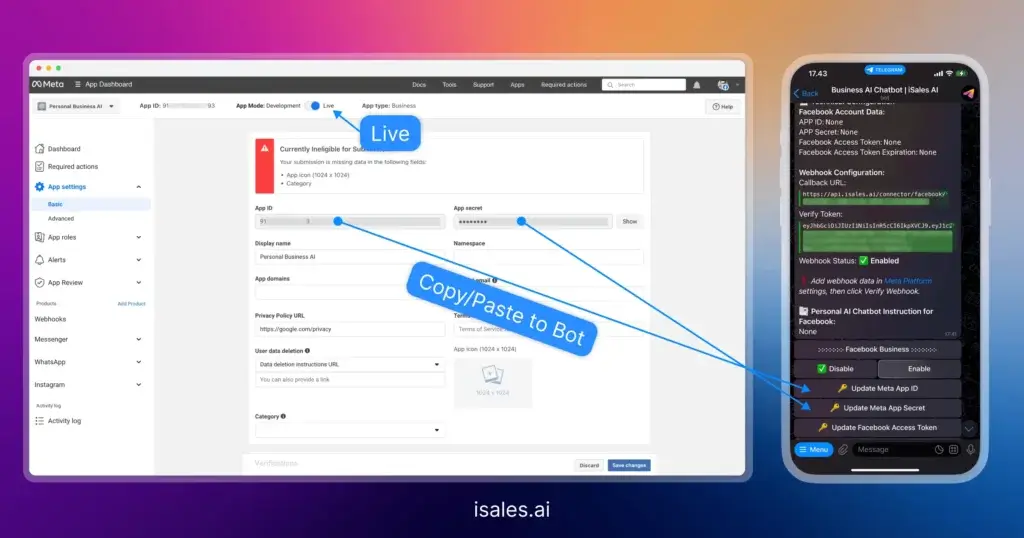
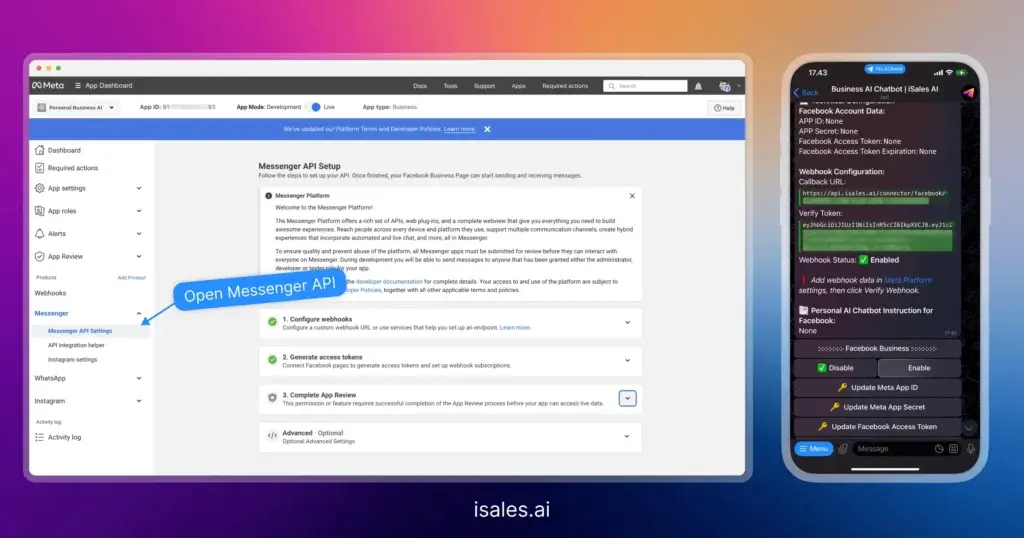
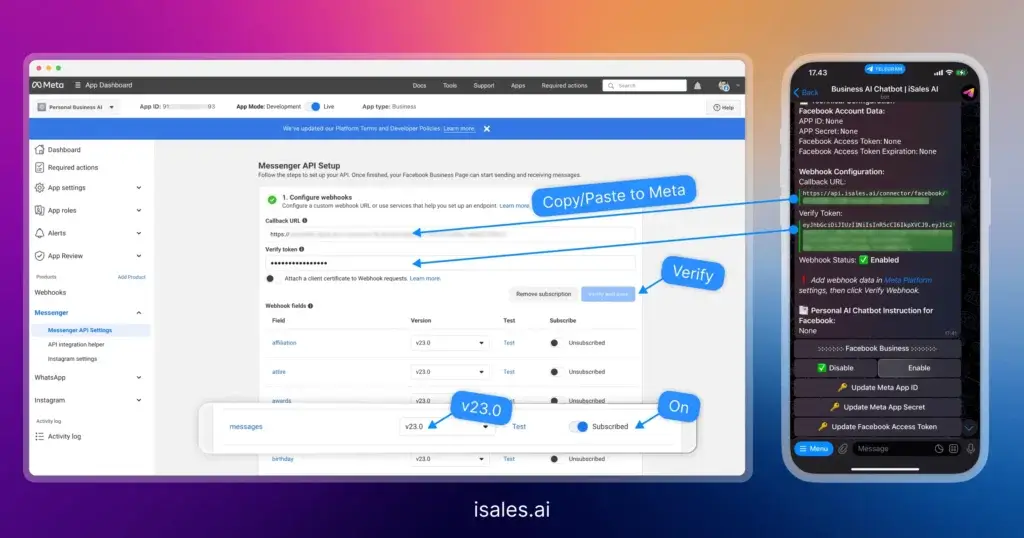
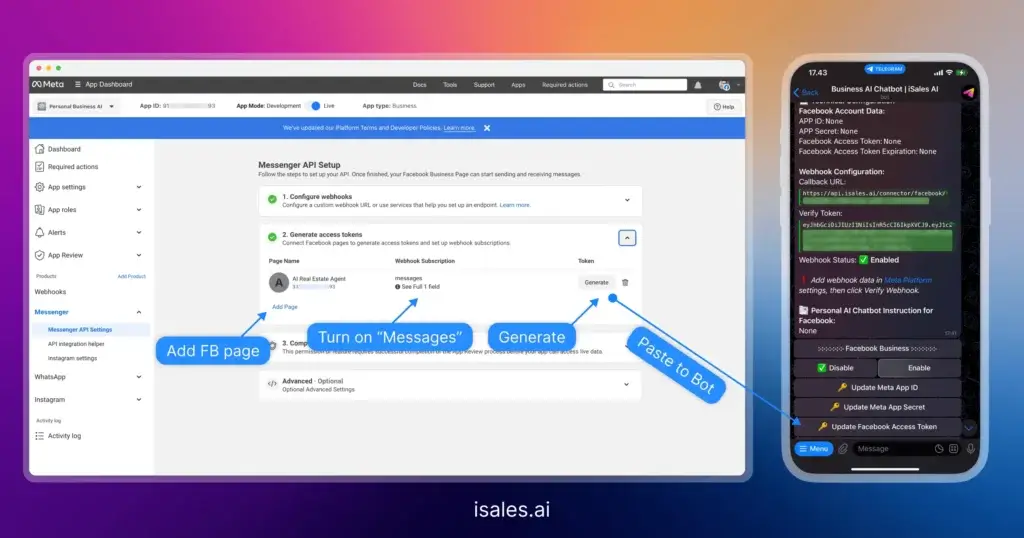
Hướng dẫn kết nối từng bước cho Facebook (Meta Developers Platform và iSales AI)
Kết nối iSales AI Chatbot với Facebook Business (Messenger) yêu cầu thiết lập cả trên Meta Developers Platform (developers.facebook.com) và trong cài đặt iSales AI.
Điều kiện cần:
- Facebook Page cho doanh nghiệp của bạn.
- Facebook Developer Account.
- Meta Business Account quản lý Facebook Page của bạn.
Phase 1: Thiết lập/cấu hình app trên Meta Developers Platform
- Vào Meta for Developers: mở https://developers.facebook.com/ và log in.
- Chọn hoặc tạo app:
- Nếu bạn đã tạo app cho tích hợp WhatsApp hoặc Instagram, thường có thể dùng cùng app đó. Nếu chưa, hãy tạo app mới:
- Nhấp "My Apps" -> "Create App."
- Chọn "Business" làm app type. Nhấp "Next."
- Điền "App Display Name" (ví dụ "MyPage Messenger Bot"), "App Contact Email," và chọn "Meta Business Account."
- Nhấp "Create App."
- Thêm Messenger product vào app:
- Trong dashboard app, cuộn đến "Add products to your app."
- Tìm "Messenger" và nhấp "Set up."
- Lấy App ID và App Secret:
- Trong menu trái của Meta Developer App, vào "App Settings" -> "Basic."
- Bạn sẽ thấy
App IDvàApp Secret. Sao chép cả hai.
- Tạo Page Access Token:
- Ở menu trái, dưới "Messenger," nhấp "Settings" (hoặc "API Setup").
- Tìm phần "Access Tokens."
- Chọn Facebook Page muốn kết nối từ dropdown.
- Đảm bảo các permissions cần thiết như
pages_messagingvàpages_show_listđã được cấp. - Nhấp "Generate Token." Sao chép token này. Đây là
Facebook Access Token(Page Access Token) cho iSales AI. Lưu ý: token này ban đầu có thể ngắn hạn và cần thay bằng long-lived token để vận hành liên tục.
Phase 2: Cấu hình webhooks trong Meta Developer App và iSales AI
- Vào iSales AI Facebook Settings:
- Mở trang "AI Chatbot for Facebook Business" trong nền tảng iSales AI.
- Bạn sẽ thấy
Callback URLvàVerify Tokenduy nhất do iSales AI cung cấp cho Facebook. Sao chép cả hai giá trị.
- Cấu hình webhook trong Meta Developer App cho Messenger:
- Quay lại app trên Meta Developers Platform.
- Trong menu trái, dưới "Messenger," nhấp "Settings."
- Tìm phần "Webhooks" (cũng có thể được ghi là "Callback URL Setup for Pages").
- Nhấp "Add Callback URL" hoặc "Edit" nếu đã có.
- Dán
Callback URLtừ iSales AI vào trường "Callback URL" trên Meta. - Dán
Verify Tokentừ iSales AI vào trường "Verify token" trên Meta. - Nhấp "Verify and Save."
- Đăng ký Page nhận webhook events:
- Vẫn trong cấu hình webhook Messenger trên Meta, chọn Facebook Page từ dropdown.
- Nhấp "Add Subscriptions" hoặc "Edit Events."
- Đăng ký các fields cần thiết cho tin nhắn. Thường bao gồm
message. - Lưu subscriptions cho Page.
- Xác minh Webhook Status trong iSales AI:
- Kiểm tra
Webhook Statustrên trang cài đặt Facebook của iSales AI. Nó nên chuyển thành "Enabled" hoặc "Verified." - Nếu có nút "Verify Webhook", hãy nhấp sau khi cấu hình trong Meta.
- Kiểm tra
Phase 3: Nhập credentials vào iSales AI và bật
- Nhập Meta credentials vào iSales AI:
- Trên trang "AI Chatbot for Facebook Business" trong iSales AI:
- Nhấp "Update Meta App ID" và dán
App ID. - Nhấp "Update Meta App Secret" và dán
App Secret. - Nhấp "Update Facebook Access Token" và dán
Facebook Access Tokenđã tạo.
- Bật Facebook Business trong iSales AI:
- Trong phần "Facebook Business", nhấp nút "Enable."
- Trạng thái
Facebook Businessnên chuyển thành ✅ Enabled.
Phase 4: Kiểm thử và cấu hình thêm (tùy chọn)
- Gửi tin nhắn test:
- Vào Facebook Page và gửi tin nhắn cho Page với tư cách người dùng (hoặc dùng "Test Button" nếu có trong cài đặt Messenger của Meta Developer).
- iSales AI Chatbot sẽ phản hồi trong Messenger nếu tích hợp hoạt động.
- Cấu hình AI Instructions cho Facebook (tùy chọn):
- Trong iSales AI, dưới "Facebook AI Instruction", chọn
GeneralhoặcPersonal. Nếu chọnPersonal, dùng "Update Personal Instruction" để điều chỉnh hành vi bot cho Facebook Messenger.
- Trong iSales AI, dưới "Facebook AI Instruction", chọn
- Đặt AI Intelligence cho Facebook (tùy chọn):
- Dưới "Facebook AI Intelligence", chọn mức intelligence hoặc LLM model cụ thể cho Facebook.
- Theo dõi thống kê: dùng
Facebook Statisticstrong iSales AI để theo dõi hiệu suất.
Làm theo các bước này, bạn có thể tích hợp thành công iSales AI Chatbot với Messenger của Facebook Business Page, tự động hóa phản hồi và tăng tương tác với khán giả Facebook. Luôn tham khảo tài liệu chính thức mới nhất của Meta và iSales AI vì giao diện và quy trình nền tảng có thể thay đổi.