KI-Chatbot für Facebook Business
iSales AI Chatbot mit Facebook Business verbinden
Erreichen Sie Ihre Kunden auf einer der größten sozialen Plattformen der Welt, indem Sie Ihren iSales AI Chatbot mit Ihrer Facebook Business Page integrieren. So kann Ihr KI-Assistent Messenger-Unterhaltungen verwalten, sofortigen Support bieten und mit Nutzern interagieren, die mit Ihrer Page kommunizieren. Die Einrichtung umfasst die Konfiguration einer App auf Meta Developers Platform und die Verknüpfung mit Ihren iSales AI Einstellungen.
Überblick über die Facebook-Integration in iSales AI:
Ihr iSales AI Dashboard für Facebook Business bietet:
- Facebook-Kontodaten:
APP ID: Ihre Meta App ID.APP Secret: Ihr Meta App Secret.Facebook Access Token: der Page Access Token, der iSales AI berechtigt, mit dem Messenger Ihrer Facebook Page zu interagieren.Facebook Access Token Expiration: zeigt, wann der aktuelle Page Access Token abläuft.
- Webhook für Facebook:
Callback URL: eine eindeutige URL von iSales AI (z. B.https://api.isales.ai/connector/facebook/your-unique-id), an die Meta Nachrichtenereignisse Ihrer Facebook Page sendet.Verify Token: ein eindeutiger Token von iSales AI (z. B. eine lange JWT-Zeichenfolge), den Meta zur Verifizierung Ihrer Callback URL verwendet.Webhook Status: (z. B. ✅ Enabled) – zeigt an, ob Meta Ihre Callback URL erfolgreich verifiziert hat und Ereignisse sendet.
- Statuswerte:
Facebook Business: (z. B. ❌ Disabled) – Gesamtstatus der Facebook-Integration.AI Instruction: (z. B. General) – zeigt, ob der Bot allgemeine oder persönliche Anweisungen für Facebook verwendet.
- Facebook-Statistiken: verfolgt
Total Chats,Total Messages,Total ExpensesundCost per Messagespeziell für Facebook Messenger. - Persönliche KI-Chatbot-Anweisung für Facebook: Bereich zum Definieren individueller Anweisungen für Facebook Messenger-Interaktionen.
- Verwaltungsschaltflächen (aus dem zweiten Screenshot):
- Facebook Business-Integration aktivieren/deaktivieren.
- Schaltflächen
Update Meta App ID,Update Meta App SecretundUpdate Facebook Access Token. - Optionen zum Wechseln zwischen
GeneralundPersonalKI-Anweisungen für Facebook. - Auswahl für
Facebook AI Intelligence(Mini AI, Basic AI, Analytical AI, Super Intelligent AGI oder spezifische Modelle). - Schaltfläche
Update Personal Instruction. Download Facebook Chat History.
Schneller Screenshot-Leitfaden zur Einrichtung der Chatbot-Integration mit Facebook Business (Ihre Facebook Page)
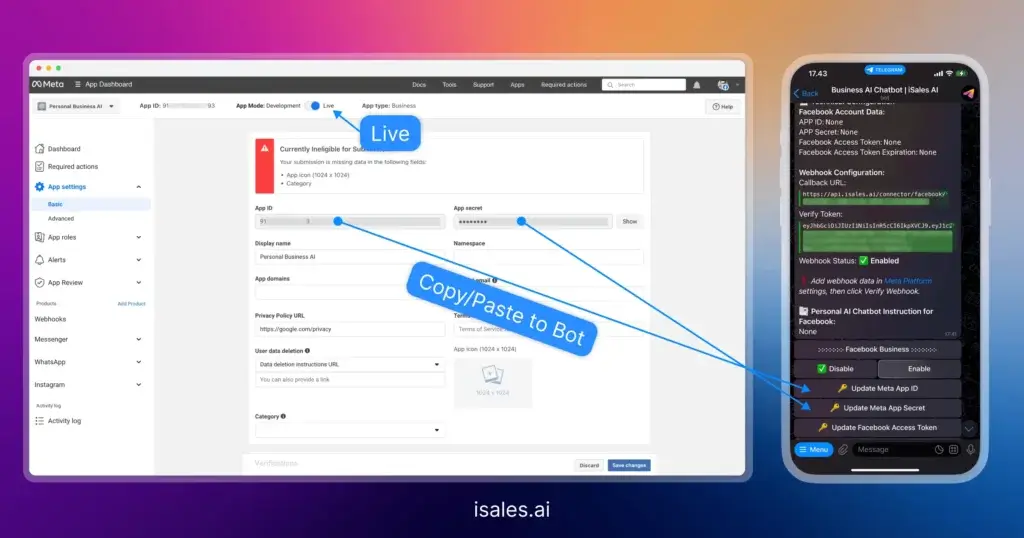
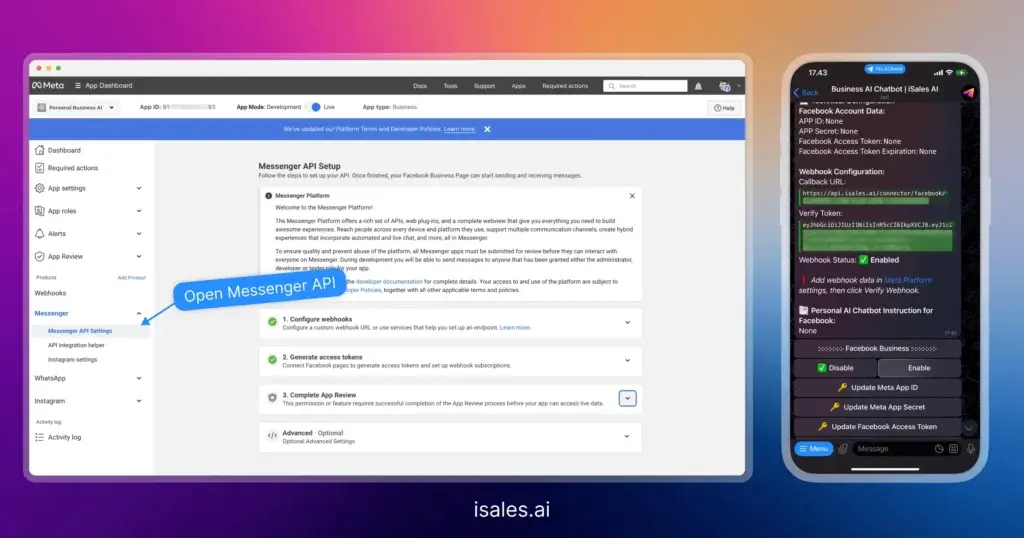
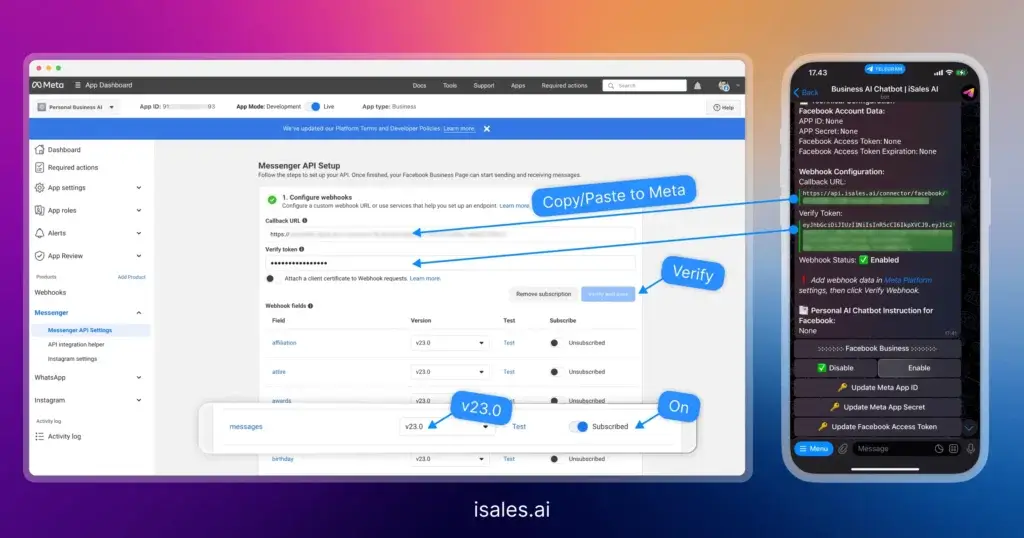
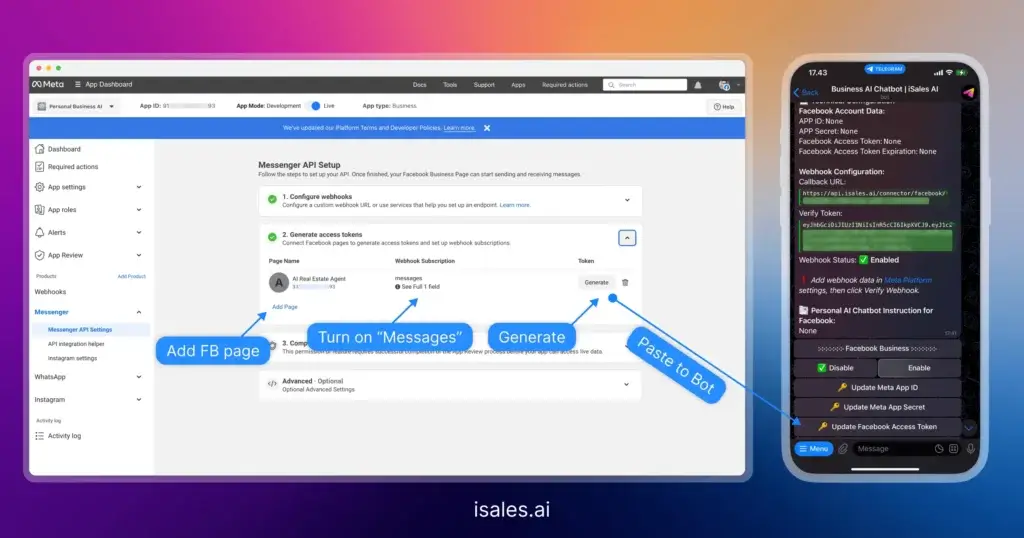
Schritt-für-Schritt-Verbindungsleitfaden für Facebook (Meta Developers Platform und iSales AI)
Die Verbindung Ihres iSales AI Chatbot mit Facebook Business (Messenger) erfordert eine Einrichtung sowohl auf Meta Developers Platform (developers.facebook.com) als auch in Ihren iSales AI Einstellungen.
Voraussetzungen:
- Eine Facebook Page für Ihr Unternehmen.
- Ein Facebook Developer Account.
- Ein Meta Business Account, der Ihre Facebook Page verwaltet.
Phase 1: App auf Meta Developers Platform einrichten/konfigurieren
- Zu Meta for Developers gehen: Öffnen Sie https://developers.facebook.com/ und melden Sie sich an.
- App auswählen oder erstellen:
- Wenn Sie bereits eine App für WhatsApp- oder Instagram-Integration erstellt haben, können Sie häufig dieselbe App verwenden. Andernfalls erstellen Sie eine neue:
- Klicken Sie auf "My Apps" -> "Create App."
- Wählen Sie "Business" als App-Typ. Klicken Sie auf "Next."
- Füllen Sie "App Display Name" (z. B. "MyPage Messenger Bot") und "App Contact Email" aus und wählen Sie Ihren "Meta Business Account."
- Klicken Sie auf "Create App."
- Messenger-Produkt zur App hinzufügen:
- Scrollen Sie im Dashboard Ihrer App zu "Add products to your app."
- Suchen Sie "Messenger" und klicken Sie auf "Set up."
- App ID und App Secret abrufen:
- Gehen Sie im linken Menü Ihrer Meta Developer App zu "App Settings" -> "Basic."
- Dort finden Sie
App IDundApp Secret. Kopieren Sie beides.
- Page Access Token generieren:
- Klicken Sie links unter "Messenger" auf "Settings" (oder "API Setup").
- Suchen Sie den Abschnitt "Access Tokens."
- Wählen Sie die zu verbindende Facebook Page im Dropdown aus.
- Stellen Sie sicher, dass Berechtigungen wie
pages_messagingundpages_show_listerteilt sind. - Klicken Sie auf "Generate Token." Kopieren Sie diesen Token. Das ist Ihr
Facebook Access Token(Page Access Token) für iSales AI. Hinweis: Dieser Token kann anfangs kurzlebig sein und muss für dauerhaften Betrieb eventuell durch einen langlebigen Token ersetzt werden.
Phase 2: Webhooks in Meta Developer App und iSales AI konfigurieren
- Zu den iSales AI Facebook-Einstellungen gehen:
- Öffnen Sie die Seite "AI Chatbot for Facebook Business" in Ihrer iSales AI Plattform.
- Dort finden Sie einen eindeutigen
Callback URLundVerify Token, die iSales AI für Facebook bereitstellt. Kopieren Sie beide Werte.
- Webhook in Meta Developer App für Messenger konfigurieren:
- Gehen Sie zurück zu Ihrer App auf Meta Developers Platform.
- Klicken Sie links unter "Messenger" auf "Settings."
- Suchen Sie den Abschnitt "Webhooks" (eventuell auch "Callback URL Setup for Pages").
- Klicken Sie auf "Add Callback URL" oder "Edit", falls vorhanden.
- Fügen Sie den
Callback URLvon iSales AI in das Feld "Callback URL" auf Meta ein. - Fügen Sie den
Verify Tokenvon iSales AI in das Feld "Verify token" auf Meta ein. - Klicken Sie auf "Verify and Save."
- Page für Webhook-Ereignisse abonnieren:
- Wählen Sie in der Messenger-Webhook-Konfiguration auf Meta Ihre Facebook Page im Dropdown aus.
- Klicken Sie auf "Add Subscriptions" oder "Edit Events."
- Abonnieren Sie die notwendigen Felder für Nachrichten. Typischerweise gehört
messagedazu. - Speichern Sie die Abonnements der Page.
- Webhook-Status in iSales AI prüfen:
- Prüfen Sie
Webhook Statusauf der iSales AI Facebook-Einstellungsseite. Er sollte auf "Enabled" oder "Verified" wechseln. - Falls es eine Schaltfläche "Verify Webhook" gibt, klicken Sie nach der Meta-Konfiguration darauf.
- Prüfen Sie
Phase 3: Zugangsdaten in iSales AI eingeben und aktivieren
- Meta-Zugangsdaten in iSales AI eingeben:
- Auf der Seite "AI Chatbot for Facebook Business" in iSales AI:
- Klicken Sie auf "Update Meta App ID" und fügen Sie die
App IDein. - Klicken Sie auf "Update Meta App Secret" und fügen Sie das
App Secretein. - Klicken Sie auf "Update Facebook Access Token" und fügen Sie den generierten
Facebook Access Tokenein.
- Facebook Business in iSales AI aktivieren:
- Klicken Sie im Abschnitt "Facebook Business" auf "Enable."
- Der Status
Facebook Businesssollte zu ✅ Enabled wechseln.
Phase 4: Testen und weitere Konfiguration (optional)
- Testnachricht senden:
- Gehen Sie zu Ihrer Facebook Page und senden Sie ihr als Nutzer eine Nachricht (oder verwenden Sie "Test Button", falls in den Meta Developer Messenger-Einstellungen verfügbar).
- Der iSales AI Chatbot sollte in Messenger antworten, wenn die Integration funktioniert.
- KI-Anweisungen für Facebook konfigurieren (optional):
- Wählen Sie in iSales AI unter "Facebook AI Instruction"
GeneraloderPersonal. BeiPersonalverwenden Sie "Update Personal Instruction", um das Bot-Verhalten für Facebook Messenger anzupassen.
- Wählen Sie in iSales AI unter "Facebook AI Instruction"
- KI-Intelligenz für Facebook festlegen (optional):
- Wählen Sie unter "Facebook AI Intelligence" das gewünschte Intelligenzniveau oder ein spezifisches LLM-Modell für Facebook.
- Statistiken überwachen: Verwenden Sie
Facebook Statisticsin iSales AI, um die Leistung zu verfolgen.
Mit diesen Schritten können Sie Ihren iSales AI Chatbot erfolgreich mit Messenger Ihrer Facebook Business Page integrieren, Antworten automatisieren und die Interaktion mit Ihrer Facebook-Zielgruppe verbessern. Konsultieren Sie immer die aktuelle offizielle Dokumentation von Meta und iSales AI, da sich Oberflächen und Abläufe ändern können.