WhatsApp Business için AI Chatbot
AI Chatbot'unuzu WhatsApp Business'a bağlama
iSales AI Chatbot'unuzu WhatsApp Business ile entegre ederek dünyanın en popüler messaging app'inde conversational AI gücünü kullanın. Bu guide, temel olarak Meta Developers Platform üzerinde app kurmayı ve bunu iSales AI Chatbot ile çalışacak şekilde yapılandırmayı anlatır.
WhatsApp AI ChatBot için yalnızca AI tarafından yönetilecek ayrı bir Business Account gerektiğini unutmayın.
iSales AI içinde WhatsApp entegrasyonuna genel bakış:
WhatsApp Business için iSales AI dashboard'unuz şunları sağlar:
- WhatsApp Account Data: Meta Developer App'inizden alınan
App ID,App SecretveWhatsApp Access Tokengiriş alanları. AyrıcaAccess Token Expirationgösterilir. - Webhook for WhatsApp:
Callback URL: Meta'nın message events göndereceği, iSales AI tarafından sağlanan benzersiz URL (ör.https://api.isales.ai/connector/whatsapp/your-unique-id).Verify Token: Meta'nın Callback URL'nizi doğrulamak için kullandığı iSales AI token'ı (ör. uzun JWT string).Webhook Status: (ör. Disabled) – Meta'nın doğrulama yapıp event gönderdiğini gösterir.
- Statuses:
WhatsApp Business: (ör. ❌ Disabled) – WhatsApp entegrasyonunun genel durumu.AI Instruction: (ör. General) – botun WhatsApp için general veya personal instructions kullanıp kullanmadığını gösterir.
- WhatsApp Statistics: WhatsApp için
Total Chats,Total Messages,Total ExpensesveCost per Messagedeğerlerini izler. - Personal AI Chatbot Instruction for WhatsApp: yalnızca WhatsApp etkileşimleri için talimat özelleştirme alanı.
- Management Buttons:
- WhatsApp Business entegrasyonunu enable/disable.
WhatsApp APP ID,APP SecretveAccess Tokenupdate düğmeleri.- WhatsApp için
GeneralvePersonalAI Instructions arasında geçiş seçenekleri. WhatsApp AI Intelligenceseçimi (Mini AI, Basic AI, Analytical AI, Super Intelligent AGI veya GPT-4o Mini gibi modeller).Update Personal Instructiondüğmesi.Download WhatsApp Chat History.
Whatsapp'inize AI chatbot entegrasyonu için ekran görüntülü hızlı yol
Adım adım bağlantı kılavuzu (Meta Developers Platform ve iSales AI)
iSales AI Chatbot'unuzu WhatsApp Business'a bağlamak için hem Meta Developers Platform (developers.facebook.com) hem de iSales AI ayarlarınızda yapılandırma gerekir.
Ön koşullar:
- Facebook Developer Account.
- Meta Business Account.
- WhatsApp Business Account (WABA) ve consumer WhatsApp app üzerinde şu anda aktif olmayan bağlı bir phone number.
Phase 1: Meta Developers Platform üzerinde app kurma
- Meta for Developers'a gidin: https://developers.facebook.com/ adresine gidin ve giriş yapın.
- Yeni app oluşturun:
- "My Apps" ve ardından "Create App." tıklayın.
- app type olarak "Business" seçin, "Next." tıklayın, "App Display Name," "App Contact Email," girin ve "Meta Business Account" seçin.
- "Create App." tıklayın. Facebook password'ünüzü yeniden girmeniz gerekebilir.
- App'inize WhatsApp product ekleyin:
- Yeni app dashboard'unda "Add products to your app." bölümüne inin.
- "WhatsApp" bulun ve "Set up." tıklayın.
- WhatsApp API yapılandırın:
- app dashboard içinde WhatsApp Get Started sayfasına yönlendirilirsiniz.
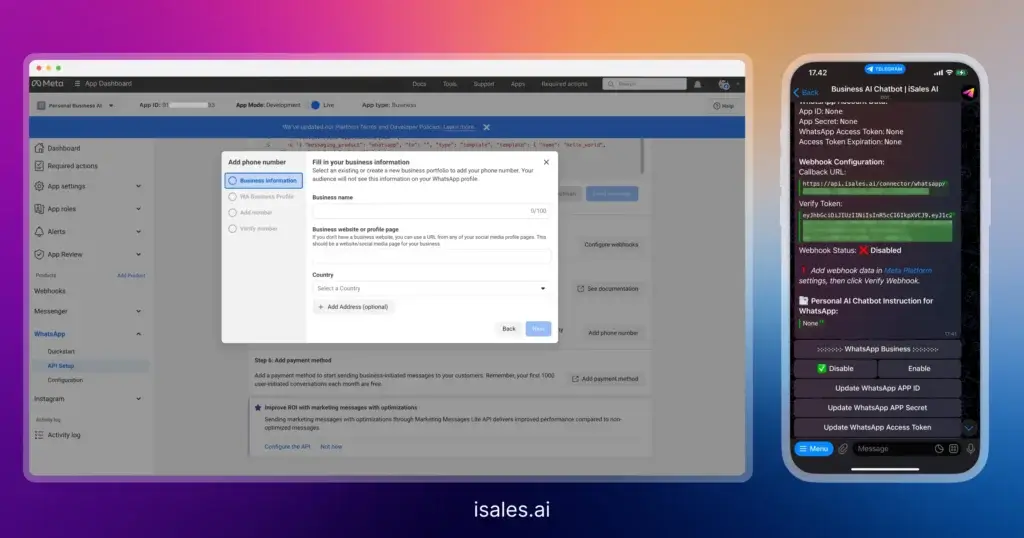
- Meta çoğu zaman geçici test numarası sağlar. Production setup için kendi numaranızı ekleyin.
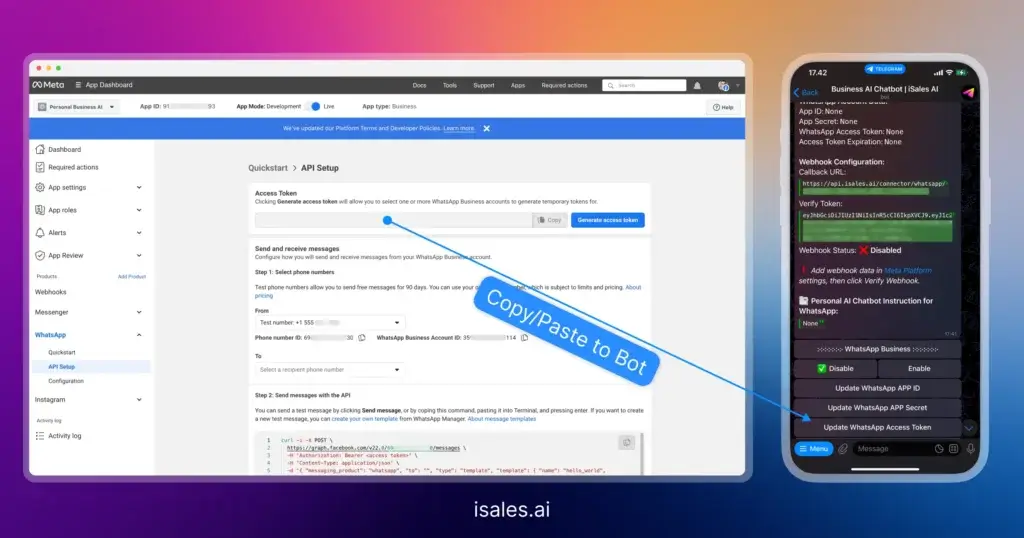
- Önemli: burada
Temporary access tokenbulunur. Bu token'ı kopyalayın. Bu, iSales AI için ilkWhatsApp Access Tokendeğerinizdir. Bu tokens sona erer ve uzun süreli kullanım için kalıcı System User token ile değiştirilmelidir. - Ayrıca
Phone number IDveWhatsApp Business Account IDgörürsünüz. Bunları saklayın.
- App ID ve App Secret alın:
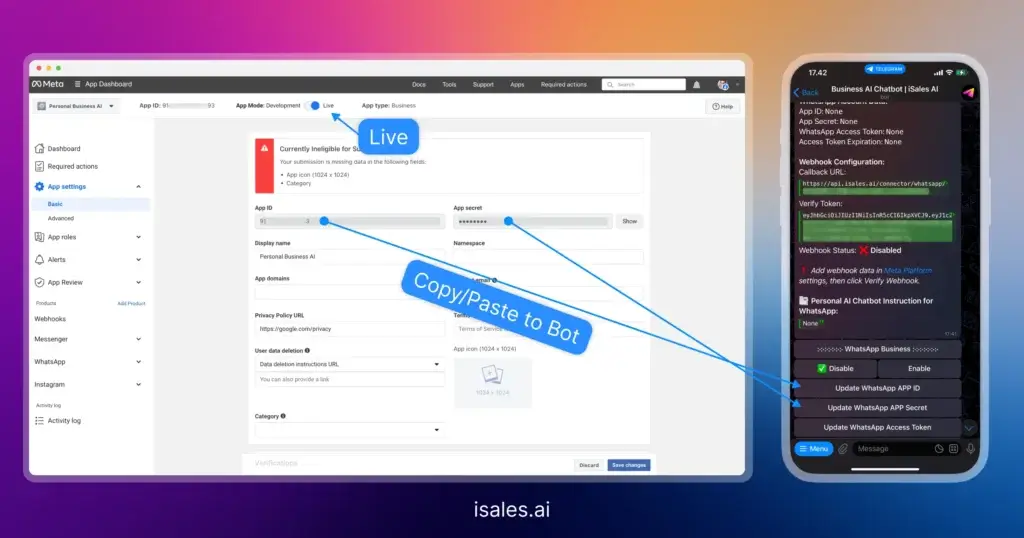
- Sol menüde "App Settings" -> "Basic." bölümüne gidin.
- Burada
App IDveApp Secretbulunur. İkisini de kopyalayın.
Phase 2: Meta Developer App ve iSales AI içinde webhooks yapılandırma
- iSales AI WhatsApp Settings'e gidin:
- iSales AI'da "AI Chatbot for WhatsApp Business" sayfasını açın.
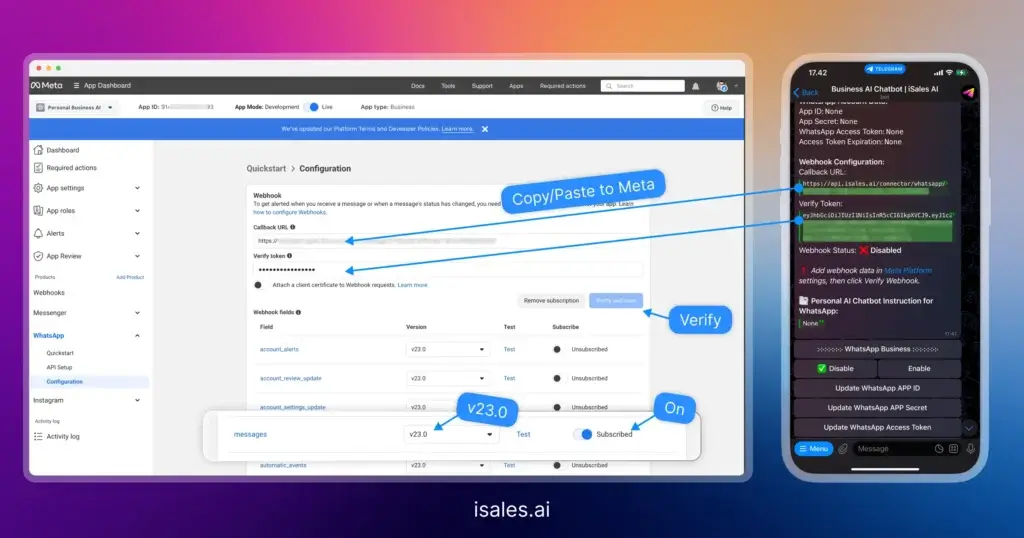
- iSales AI tarafından sağlanan
Callback URLveVerify Tokendeğerlerini kopyalayın.
- Meta Developer App'te webhook yapılandırın:
- Meta Developers Platform'daki app'inize dönün.
- "WhatsApp" altında "Configuration" (veya "API Setup") açın.
- "Webhook" bölümünde "Edit." tıklayın.
- iSales AI
Callback URLveVerify Tokendeğerlerini yapıştırıp "Verify and Save." tıklayın.
- Message webhook events subscribe edin:
- Meta webhook yapılandırmasında "Manage" veya "Webhook fields." tıklayın.
messagessubscribe edildiğinden emin olun. "Done." tıklayın.
- iSales AI'da Webhook Status doğrulayın:
Webhook Statusalanını kontrol edin. Başarılıysa "Enabled" veya "Verified" olmalıdır.- Varsa "Verify Webhook" tıklayın. Ekran görüntüsünde şu yazar: "Please add the webhook data in the Meta Platform settings and then click the Verify Webhook button."
Phase 3: iSales AI'da credentials girme ve etkinleştirme
- Meta credentials'ı iSales AI'a girin:
- "AI Chatbot for WhatsApp Business" sayfasında "Update WhatsApp APP ID" tıklayın ve
App IDyapıştırın. - "Update WhatsApp APP Secret" tıklayın ve
App Secretyapıştırın. - "Update WhatsApp Access Token" tıklayın ve
WhatsApp Access Tokenyapıştırın.
- "AI Chatbot for WhatsApp Business" sayfasında "Update WhatsApp APP ID" tıklayın ve
- iSales AI'da WhatsApp Business'ı etkinleştirin:
- "WhatsApp Business" bölümünde "Enable" tıklayın.
WhatsApp Businessstatus ❌ Disabled'dan ✅ Enabled'a değişmelidir.
Phase 4: Test ve ek yapılandırma (opsiyonel)
- Test mesajı gönderin: kişisel WhatsApp account'tan API'ye bağlı WhatsApp Business phone number'a mesaj gönderin. iSales AI Chatbot yanıt vermelidir.
- WhatsApp için AI Instructions yapılandırın (opsiyonel):
- "WhatsApp AI Instruction" altında seçin:
General: ana bot talimatlarını kullanır.Personal: "Update Personal Instruction" üzerinden WhatsApp-specific talimatlar ayarlamanızı sağlar.
- WhatsApp için AI Intelligence seçin (opsiyonel):
- "WhatsApp AI Intelligence" altında WhatsApp conversations için desired intelligence level veya specific LLM modelini seçin.
- Statistics izleyin: chats, messages ve expenses için iSales AI'da
WhatsApp Statisticskontrol edin.