Chatbot de IA para WhatsApp Business
Conectar tu chatbot de IA a WhatsApp Business
Aprovecha la potencia de la IA conversacional en la app de mensajería más popular del mundo integrando tu iSales AI Chatbot con WhatsApp Business. Esta guía te acompaña en el proceso, que principalmente implica configurar una app en Meta Developers Platform y hacerla funcionar con tu iSales AI Chatbot.
Recuerda que para WhatsApp AI ChatBot necesitas una cuenta Business separada que será gestionada únicamente por la IA.
Resumen de la integración de WhatsApp en iSales AI:
Tu panel de iSales AI para WhatsApp Business ofrece:
- Datos de la cuenta de WhatsApp: campos para introducir
App ID,App SecretyWhatsApp Access Tokenobtenidos desde Meta Developer App. También muestraAccess Token Expiration. - Webhook para WhatsApp:
Callback URL: URL única proporcionada por iSales AI (por ejemplo,https://api.isales.ai/connector/whatsapp/your-unique-id) a la que Meta enviará eventos de mensajes.Verify Token: token único proporcionado por iSales AI (por ejemplo, una cadena JWT larga) usado por Meta para verificar tu Callback URL.Webhook Status: (por ejemplo, Disabled) – indica si Meta verificó correctamente y envía eventos a tu Callback URL.
- Estados:
WhatsApp Business: (por ejemplo, ❌ Disabled) – estado general de la integración de WhatsApp.AI Instruction: (por ejemplo, General) – muestra si el bot usa instrucciones generales o personales para WhatsApp.
- Estadísticas de WhatsApp: registra
Total Chats,Total Messages,Total ExpensesyCost per Messageespecíficamente para WhatsApp. - Instrucción personal del chatbot de IA para WhatsApp: área para personalizar instrucciones solo para interacciones de WhatsApp.
- Botones de gestión:
- Activar/desactivar la integración de WhatsApp Business.
- Botones para actualizar
WhatsApp APP ID,APP SecretyAccess Token. - Opciones para cambiar entre
GeneralyPersonalAI Instructions para WhatsApp. - Selección de
WhatsApp AI Intelligence(Mini AI, Basic AI, Analytical AI, Super Intelligent AGI o modelos como GPT-4o Mini, etc.). - Botón
Update Personal Instruction. Download WhatsApp Chat History.
Guía rápida con capturas para integrar el chatbot de IA con tu Whatsapp
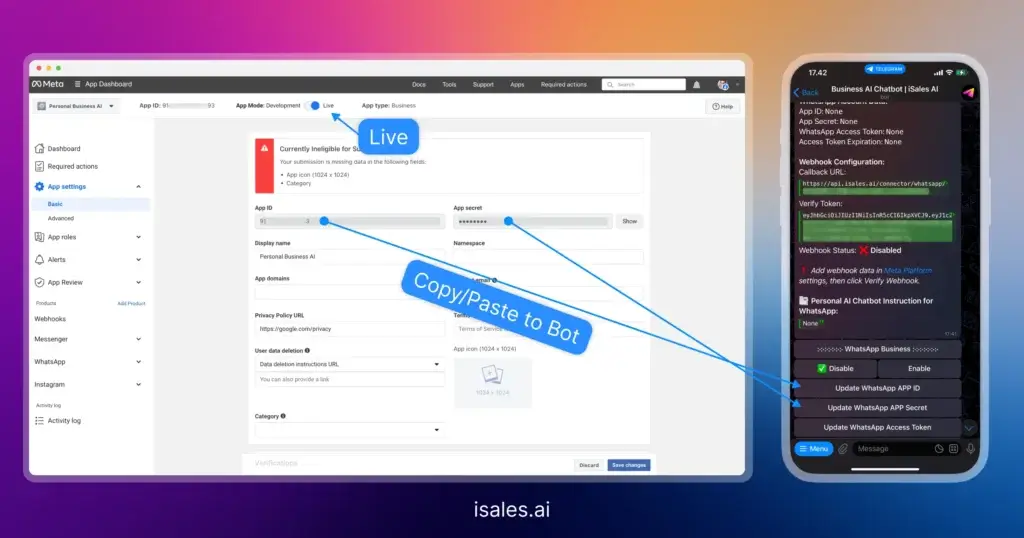
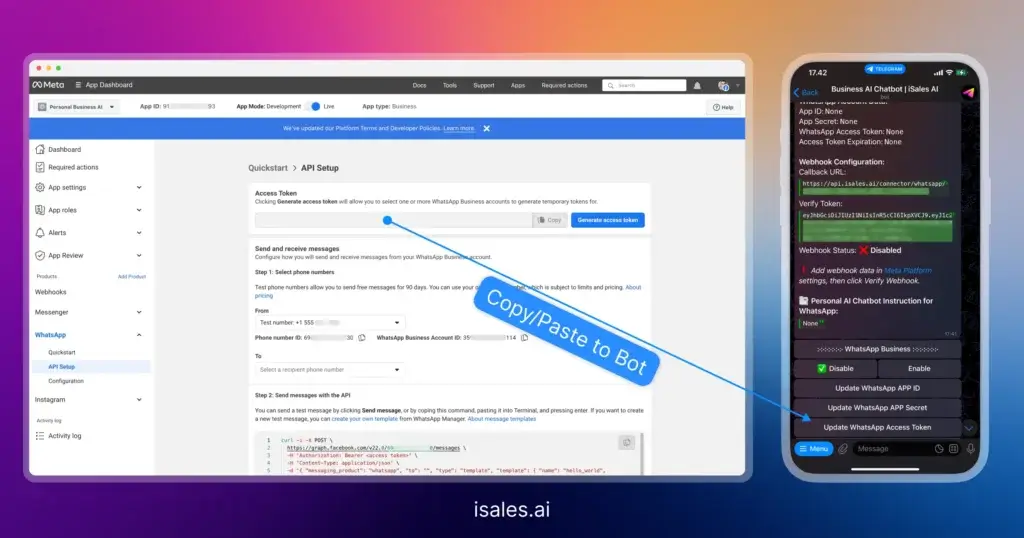
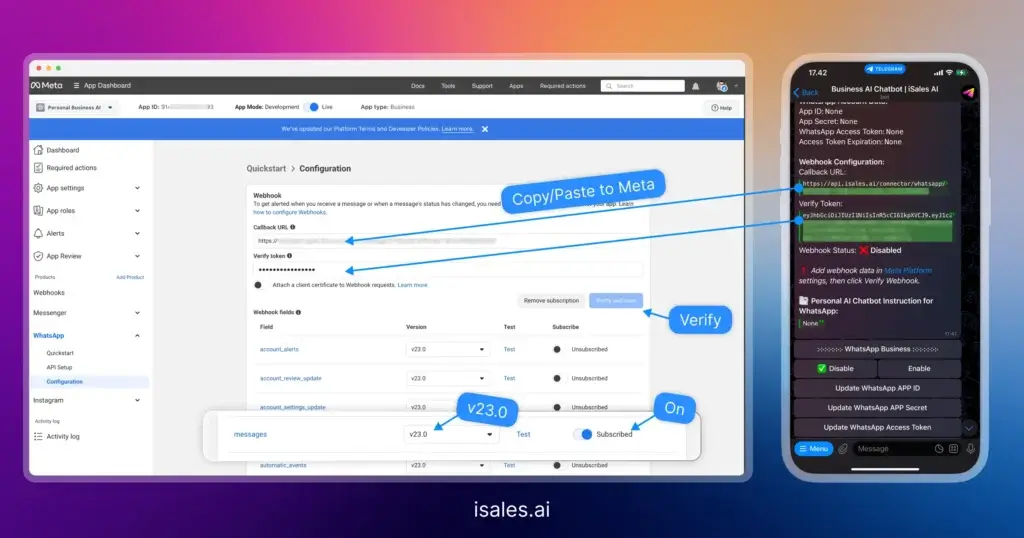
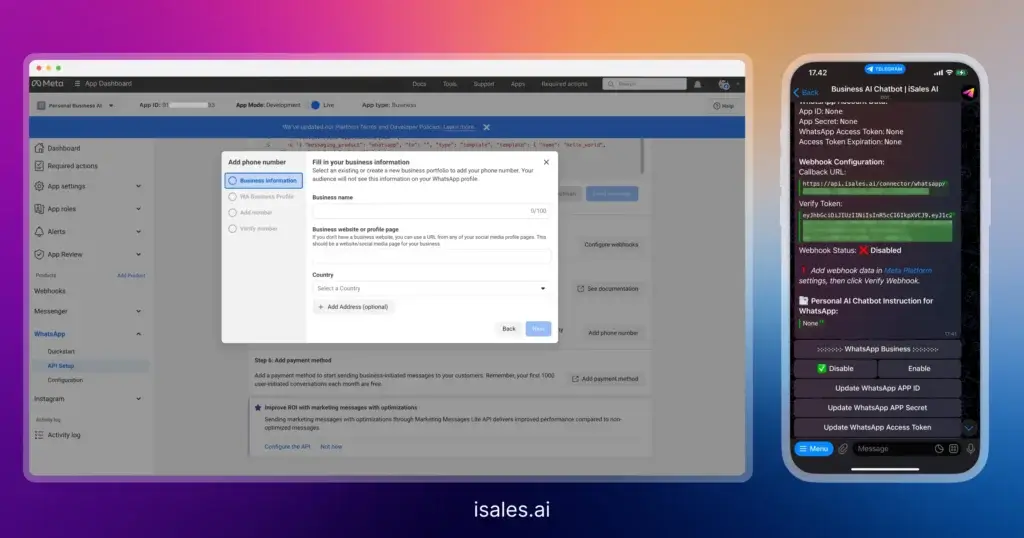
Guía de conexión paso a paso (Meta Developers Platform e iSales AI)
Conectar tu iSales AI Chatbot a WhatsApp Business requiere configuración tanto en Meta Developers Platform (developers.facebook.com) como en tus ajustes de iSales AI.
Requisitos previos:
- Una cuenta de desarrollador de Facebook.
- Una cuenta de Meta Business.
- Un WhatsApp Business Account (WABA) y un número de teléfono vinculado que no esté activo en la app de WhatsApp para consumidores.
Fase 1: configurar tu app en Meta Developers Platform
- Ve a Meta for Developers: abre https://developers.facebook.com/ e inicia sesión.
- Crea una app nueva:
- Haz clic en "My Apps" y luego "Create App."
- Selecciona "Business", haz clic en "Next", introduce "App Display Name", "App Contact Email" y selecciona "Meta Business Account."
- Haz clic en "Create App." Puede que debas volver a introducir tu contraseña de Facebook.
- Añade el producto WhatsApp:
- En el panel de la app, baja hasta "Add products to your app."
- Busca "WhatsApp" y haz clic en "Set up."
- Configura la API de WhatsApp:
- Entrarás en la página WhatsApp Get Started dentro de la app.
- Meta suele proporcionar un número de prueba temporal. Para producción, añade tu propio número.
- Importante: aquí encontrarás tu
Temporary access token. Copia este token. Es tuWhatsApp Access Tokeninicial para iSales AI. Estos tokens expiran y deberán renovarse o reemplazarse por un System User token permanente. - También verás un
Phone number IDyWhatsApp Business Account ID. Tenlos a mano.
- Obtén App ID y App Secret:
- En el menú izquierdo, ve a "App Settings" -> "Basic."
- Allí encontrarás
App IDyApp Secret. Copia ambos.
Fase 2: configurar webhooks en Meta Developer App e iSales AI
- Ve a los ajustes de WhatsApp en iSales AI:
- Abre "AI Chatbot for WhatsApp Business" en iSales AI.
- Copia el
Callback URLy elVerify Tokenproporcionados por iSales AI.
- Configura el webhook en Meta Developer App:
- Vuelve a tu app en Meta Developers Platform.
- Bajo "WhatsApp," abre "Configuration" (o "API Setup").
- En "Webhook", haz clic en "Edit."
- Pega el
Callback URLy elVerify Tokende iSales AI y haz clic en "Verify and Save."
- Suscríbete a eventos de mensajes:
- En la configuración webhook de Meta, haz clic en "Manage" o "Webhook fields."
- Asegúrate de suscribirte a
messagesy haz clic en "Done."
- Verifica el estado del webhook en iSales AI:
- Revisa
Webhook Status; debería cambiar a "Enabled" o "Verified." - Si hay un botón "Verify Webhook", haz clic. La captura dice: "Please add the webhook data in the Meta Platform settings and then click the Verify Webhook button."
- Revisa
Fase 3: introducir credenciales en iSales AI y activar
- Introduce las credenciales de Meta en iSales AI:
- En "AI Chatbot for WhatsApp Business", haz clic en "Update WhatsApp APP ID" y pega
App ID. - Haz clic en "Update WhatsApp APP Secret" y pega
App Secret. - Haz clic en "Update WhatsApp Access Token" y pega
WhatsApp Access Token.
- En "AI Chatbot for WhatsApp Business", haz clic en "Update WhatsApp APP ID" y pega
- Activa WhatsApp Business en iSales AI:
- En "WhatsApp Business", haz clic en "Enable."
- El estado
WhatsApp Businessdebería cambiar de ❌ Disabled a ✅ Enabled.
Fase 4: pruebas y configuración adicional (opcional)
- Envía un mensaje de prueba: envía un mensaje desde una cuenta personal de WhatsApp al número de WhatsApp Business vinculado a la API. iSales AI Chatbot debería responder.
- Configura instrucciones de IA para WhatsApp (opcional):
- Bajo "WhatsApp AI Instruction", elige:
General: usa las instrucciones principales del bot.Personal: permite definir instrucciones específicas para WhatsApp mediante "Update Personal Instruction".
- Define la inteligencia de IA para WhatsApp (opcional):
- Bajo "WhatsApp AI Intelligence", selecciona el nivel deseado o un modelo LLM específico para WhatsApp.
- Supervisa las estadísticas: usa
WhatsApp Statisticspara seguir chats, mensajes y gastos.