WhatsApp Business के लिए AI Chatbot
अपने AI Chatbot को WhatsApp Business से कनेक्ट करना
अपने iSales AI Chatbot को WhatsApp Business से integrate करके दुनिया के सबसे लोकप्रिय messaging app पर conversational AI की शक्ति unlock करें। यह guide आपको process से गुजराती है, जिसमें मुख्य रूप से Meta Developers Platform पर app setup करना और उसे iSales AI Chatbot के साथ configure करना शामिल है।
याद रखें: WhatsApp AI ChatBot के लिए आपको एक अलग Business Account चाहिए जिसे केवल AI handle करेगा।
iSales AI में WhatsApp integration overview:
WhatsApp Business के लिए आपका iSales AI dashboard यह देता है:
- WhatsApp Account Data: आपके Meta Developer App से प्राप्त
App ID,App Secret, औरWhatsApp Access Tokenडालने के fields. यहAccess Token Expirationभी दिखाता है। - Webhook for WhatsApp:
Callback URL: iSales AI द्वारा दी गई unique URL (उदाहरण:https://api.isales.ai/connector/whatsapp/your-unique-id) जहां Meta message events भेजेगा।Verify Token: iSales AI द्वारा दिया गया unique token (उदाहरण: लंबी JWT string), जिसे Meta आपके Callback URL को verify करने के लिए उपयोग करता है।Webhook Status: (उदाहरण: Disabled) – बताता है कि Meta ने verify किया है और events भेज रहा है या नहीं।
- Statuses:
WhatsApp Business: (उदाहरण: ❌ Disabled) – WhatsApp integration की overall स्थिति।AI Instruction: (उदाहरण: General) – bot WhatsApp के लिए general या personal instructions उपयोग कर रहा है।
- WhatsApp Statistics: WhatsApp के लिए
Total Chats,Total Messages,Total Expenses, औरCost per Messagetrack करता है। - Personal AI Chatbot Instruction for WhatsApp: WhatsApp interactions के लिए अलग instructions customize करने का क्षेत्र।
- Management Buttons:
- WhatsApp Business integration enable/disable करें।
WhatsApp APP ID,APP Secret, औरAccess Tokenupdate करने के buttons.- WhatsApp के लिए
GeneralऔरPersonalAI Instructions के बीच switch करने के options. WhatsApp AI Intelligenceselection (Mini AI, Basic AI, Analytical AI, Super Intelligent AGI, या GPT-4o Mini जैसे models).Update Personal Instructionbutton.Download WhatsApp Chat History.
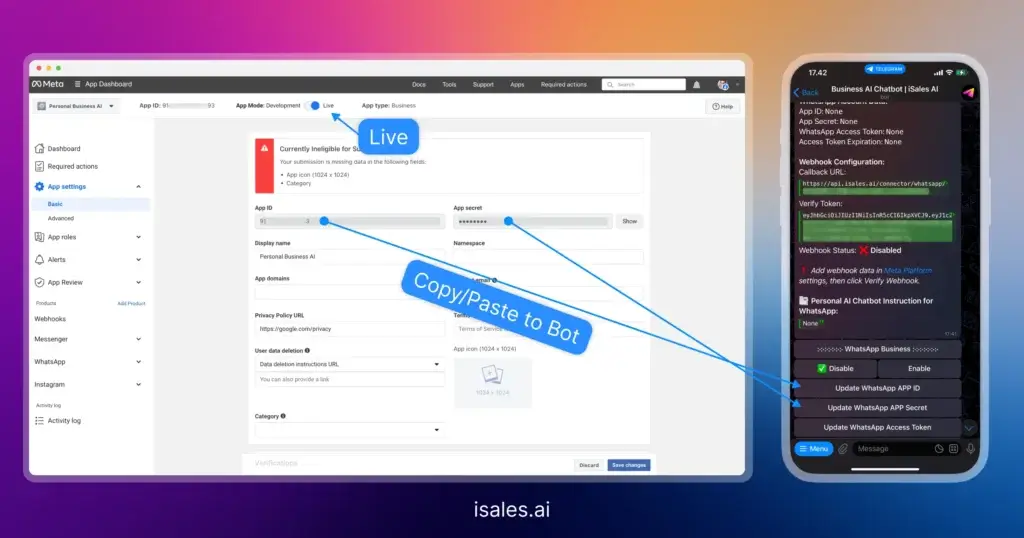
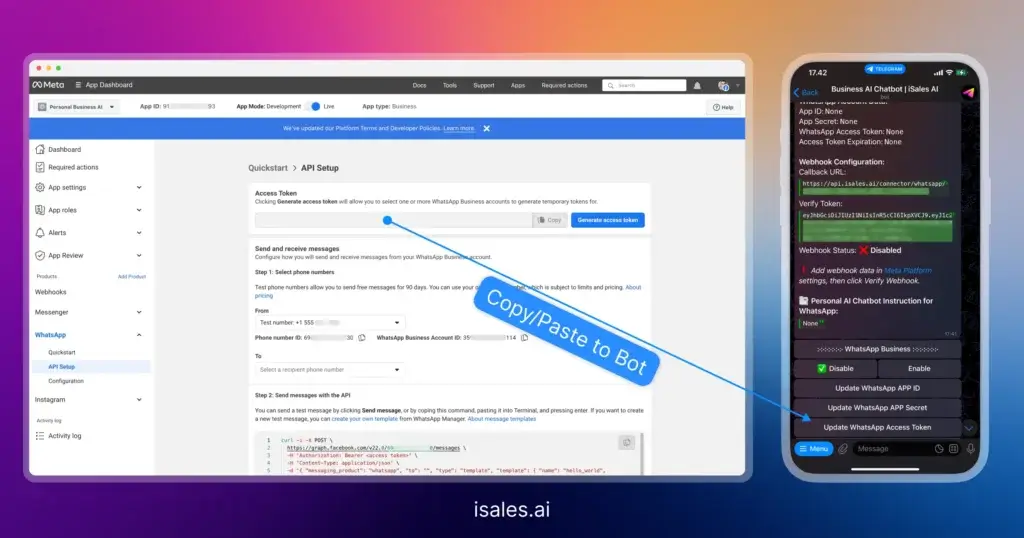
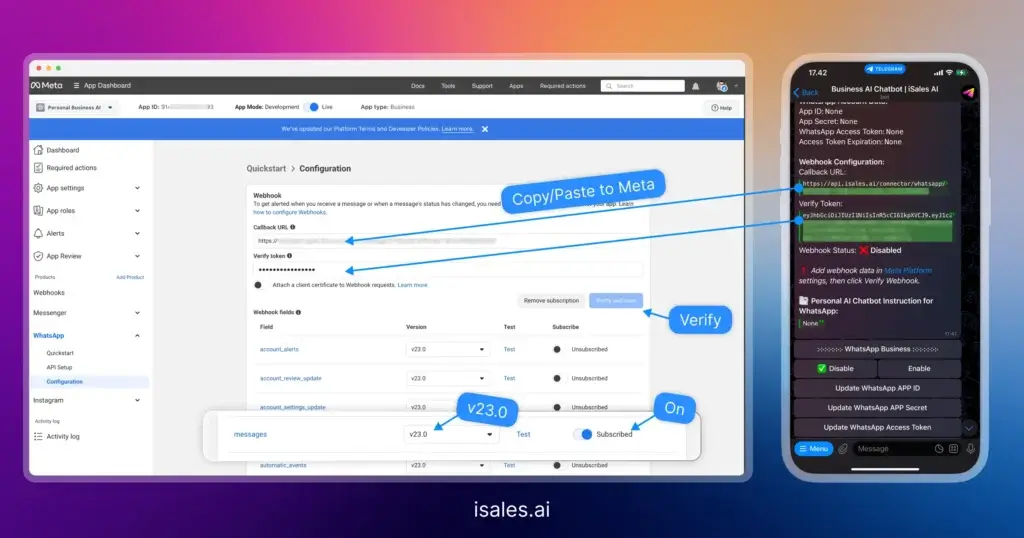
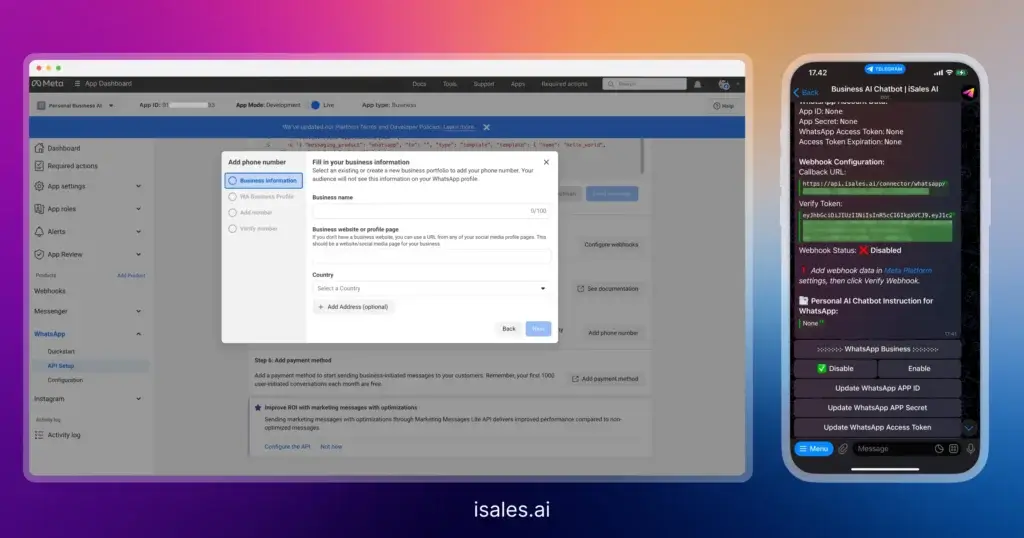
अपने Whatsapp में AI chatbot integration के लिए screenshot fast track
Step-by-step connection guide (Meta Developers Platform और iSales AI)
iSales AI Chatbot को WhatsApp Business से जोड़ने के लिए Meta Developers Platform (developers.facebook.com) और iSales AI settings दोनों में configuration चाहिए।
Prerequisites:
- Facebook Developer Account.
- Meta Business Account.
- WhatsApp Business Account (WABA) और उससे linked phone number जो consumer WhatsApp app पर अभी active नहीं है।
Phase 1: Meta Developers Platform पर app setup करना
- Meta for Developers पर जाएं: https://developers.facebook.com/ खोलें और log in करें।
- नई app create करें:
- "My Apps" और फिर "Create App." click करें।
- "Business" app type चुनें, "Next." click करें, "App Display Name," "App Contact Email," डालें और "Meta Business Account" select करें।
- "Create App." click करें। Facebook password दोबारा डालना पड़ सकता है।
- App में WhatsApp product जोड़ें:
- नई app dashboard में "Add products to your app." तक scroll करें।
- "WhatsApp" ढूंढें और "Set up." click करें।
- WhatsApp API configure करें:
- आप app dashboard में WhatsApp Get Started page पर जाएंगे।
- Meta अक्सर temporary test number देता है। production setup के लिए अपना phone number add करें।
- Important: यहां आपको
Temporary access tokenमिलेगा। यह token copy करें। यही iSales AI के लिए initialWhatsApp Access Tokenहै। ये tokens expire होते हैं और long-term use के लिए permanent System User token से replace करने पड़ेंगे। - आपको
Phone number IDऔरWhatsApp Business Account IDभी दिखेंगे। इन्हें संभालकर रखें।
- App ID और App Secret लें:
- left menu में "App Settings" -> "Basic." पर जाएं।
- यहां
App IDऔरApp Secretमिलेंगे। दोनों copy करें।
Phase 2: Meta Developer App और iSales AI में webhooks configure करना
- iSales AI WhatsApp Settings पर जाएं:
- iSales AI में "AI Chatbot for WhatsApp Business" page खोलें।
- iSales AI द्वारा दिया गया
Callback URLऔरVerify Tokencopy करें।
- Meta Developer App में webhook configure करें:
- Meta Developers Platform पर app में वापस जाएं।
- "WhatsApp" के नीचे "Configuration" (या "API Setup") खोलें।
- "Webhook" section में "Edit." click करें।
- iSales AI का
Callback URLऔरVerify Tokenpaste करें और "Verify and Save." click करें।
- Message webhook events subscribe करें:
- Meta webhook configuration में "Manage" या "Webhook fields." click करें।
- सुनिश्चित करें कि आपने
messagessubscribe किया है। "Done." click करें।
- iSales AI में Webhook Status verify करें:
Webhook Statusfield check करें। setup successful हो तो यह "Enabled" या "Verified" होना चाहिए।- button हो तो "Verify Webhook" click करें। Screenshot कहता है: "Please add the webhook data in the Meta Platform settings and then click the Verify Webhook button."
Phase 3: iSales AI में credentials डालना और enable करना
- Meta credentials iSales AI में input करें:
- "AI Chatbot for WhatsApp Business" page पर "Update WhatsApp APP ID" click करें और
App IDpaste करें। - "Update WhatsApp APP Secret" click करें और
App Secretpaste करें। - "Update WhatsApp Access Token" click करें और
WhatsApp Access Tokenpaste करें।
- "AI Chatbot for WhatsApp Business" page पर "Update WhatsApp APP ID" click करें और
- iSales AI में WhatsApp Business enable करें:
- "WhatsApp Business" section में "Enable" click करें।
WhatsApp Businessstatus ❌ Disabled से ✅ Enabled होना चाहिए।
Phase 4: Testing और आगे की configuration (optional)
- Test message भेजें: personal WhatsApp account से API से linked WhatsApp Business phone number पर message भेजें। iSales AI Chatbot को respond करना चाहिए।
- WhatsApp के लिए AI Instructions configure करें (optional):
- "WhatsApp AI Instruction" के तहत चुनें:
General: main bot instructions use करता है।Personal: "Update Personal Instruction" के जरिए WhatsApp-specific instructions set करने देता है।
- WhatsApp के लिए AI Intelligence set करें (optional):
- "WhatsApp AI Intelligence" के तहत desired intelligence level या WhatsApp conversations के लिए specific LLM model चुनें।
- Statistics monitor करें: chats, messages और expenses track करने के लिए iSales AI में
WhatsApp Statisticsदेखें।