AI Chatbot cho WhatsApp Business
Kết nối AI Chatbot của bạn với WhatsApp Business
Khai thác sức mạnh conversational AI trên ứng dụng nhắn tin phổ biến nhất thế giới bằng cách tích hợp iSales AI Chatbot với WhatsApp Business. Hướng dẫn này sẽ đưa bạn qua quy trình, chủ yếu gồm thiết lập app trên Meta Developers Platform và cấu hình để hoạt động với iSales AI Chatbot.
Lưu ý: với WhatsApp AI ChatBot, bạn cần một Business Account riêng chỉ do AI xử lý.
Tổng quan tích hợp WhatsApp trong iSales AI:
Bảng điều khiển iSales AI cho WhatsApp Business cung cấp:
- WhatsApp Account Data: các trường để nhập
App ID,App SecretvàWhatsApp Access Tokenlấy từ Meta Developer App. Nó cũng hiển thịAccess Token Expiration. - Webhook for WhatsApp:
Callback URL: URL duy nhất do iSales AI cung cấp (ví dụ:https://api.isales.ai/connector/whatsapp/your-unique-id) nơi Meta gửi message events.Verify Token: token duy nhất do iSales AI cung cấp (ví dụ: chuỗi JWT dài) được Meta dùng để xác minh Callback URL.Webhook Status: (ví dụ: Disabled) – cho biết Meta đã xác minh và gửi events hay chưa.
- Statuses:
WhatsApp Business: (ví dụ: ❌ Disabled) – trạng thái tổng thể của tích hợp WhatsApp.AI Instruction: (ví dụ: General) – cho biết bot dùng hướng dẫn general hay personal cho WhatsApp.
- WhatsApp Statistics: theo dõi
Total Chats,Total Messages,Total ExpensesvàCost per Messageriêng cho WhatsApp. - Personal AI Chatbot Instruction for WhatsApp: khu vực tùy chỉnh hướng dẫn chỉ cho tương tác WhatsApp.
- Management Buttons:
- Enable/Disable tích hợp WhatsApp Business.
- Các nút cập nhật
WhatsApp APP ID,APP SecretvàAccess Token. - Tùy chọn chuyển giữa
GeneralvàPersonalAI Instructions cho WhatsApp. - Lựa chọn
WhatsApp AI Intelligence(Mini AI, Basic AI, Analytical AI, Super Intelligent AGI hoặc model như GPT-4o Mini, v.v.). - Nút
Update Personal Instruction. Download WhatsApp Chat History.
Ảnh chụp nhanh cho tích hợp AI chatbot vào Whatsapp của bạn
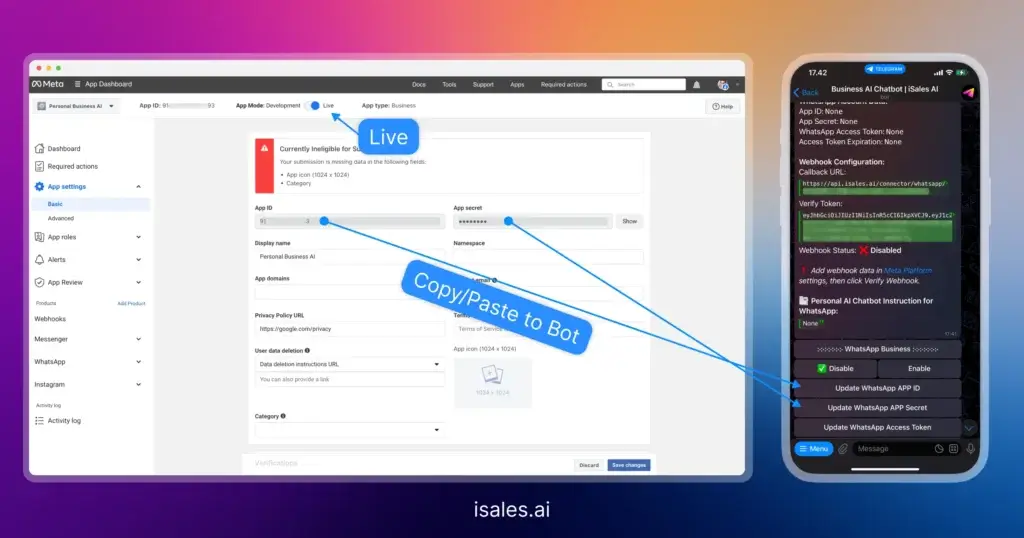
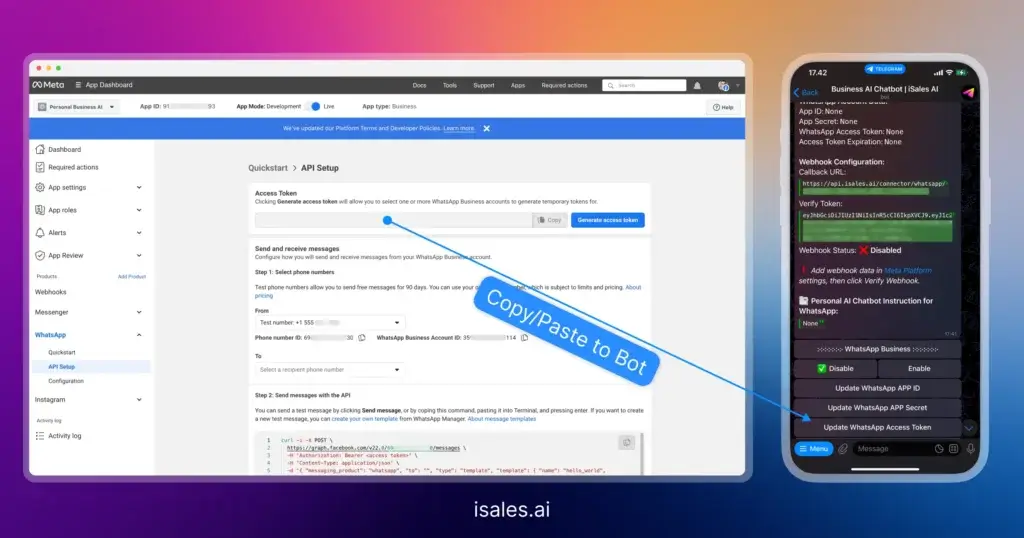
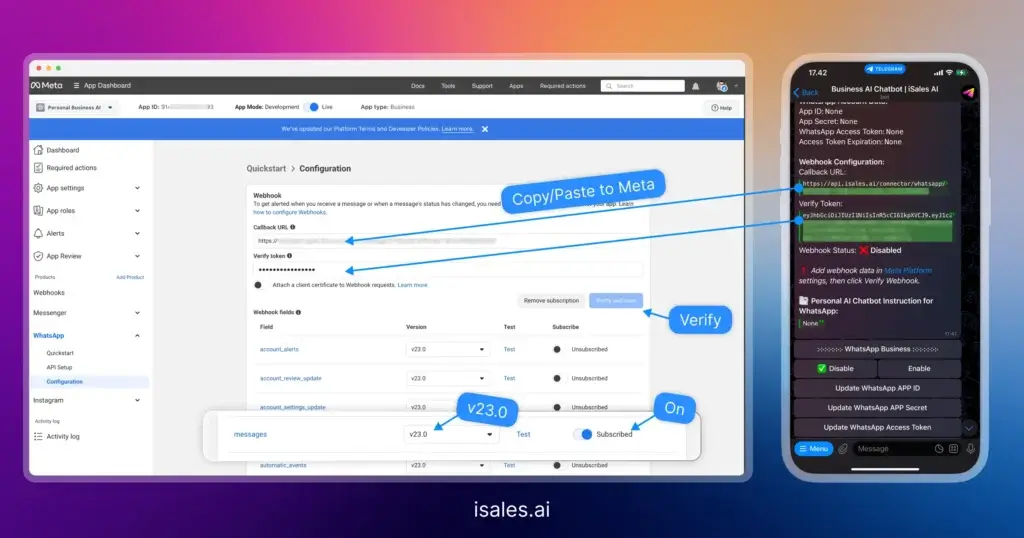
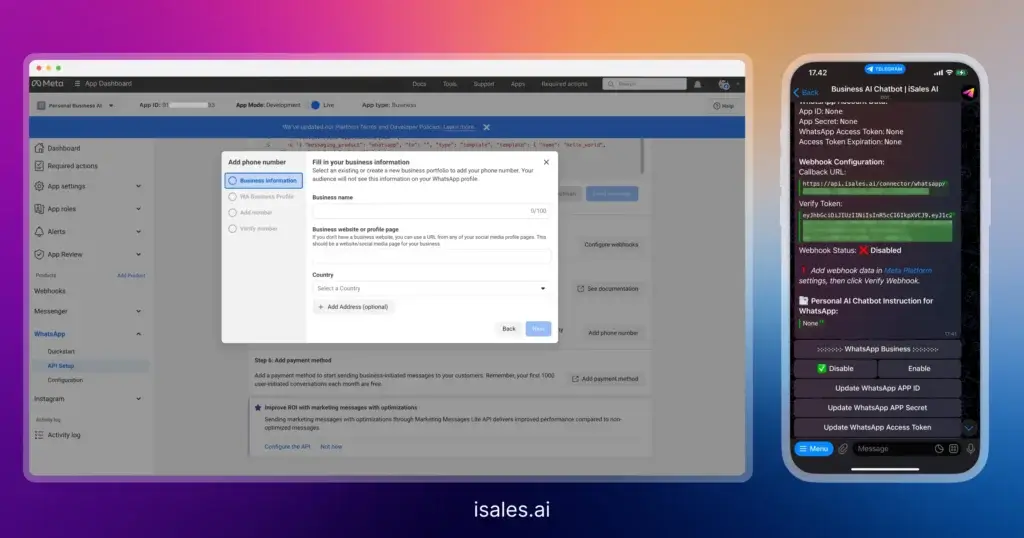
Hướng dẫn kết nối từng bước (Meta Developers Platform và iSales AI)
Kết nối iSales AI Chatbot với WhatsApp Business yêu cầu cấu hình trên Meta Developers Platform (developers.facebook.com) và trong cài đặt iSales AI.
Điều kiện cần:
- Facebook Developer Account.
- Meta Business Account.
- WhatsApp Business Account (WABA) và số điện thoại liên kết hiện không hoạt động trên ứng dụng WhatsApp dành cho người dùng cá nhân.
Phase 1: Thiết lập app trên Meta Developers Platform
- Vào Meta for Developers: mở https://developers.facebook.com/ và log in.
- Tạo app mới:
- Nhấp "My Apps" rồi "Create App."
- Chọn "Business" làm app type, nhấp "Next", nhập "App Display Name," "App Contact Email," và chọn "Meta Business Account."
- Nhấp "Create App." Bạn có thể cần nhập lại mật khẩu Facebook.
- Thêm WhatsApp product vào app:
- Trong dashboard app mới, cuộn xuống "Add products to your app."
- Tìm "WhatsApp" và nhấp "Set up."
- Cấu hình WhatsApp API:
- Bạn sẽ được đưa đến trang WhatsApp Get Started trong dashboard app.
- Meta thường cung cấp số test tạm thời. Với production setup, hãy thêm số điện thoại của bạn.
- Quan trọng: bạn sẽ thấy
Temporary access tokentại đây. Sao chép token này. Đây làWhatsApp Access Tokenban đầu cho iSales AI. Các token này hết hạn và cần được refresh hoặc thay bằng System User token vĩnh viễn để dùng lâu dài. - Bạn cũng sẽ thấy
Phone number IDvàWhatsApp Business Account ID. Hãy lưu lại.
- Lấy App ID và App Secret:
- Trong menu trái, vào "App Settings" -> "Basic."
- Tại đây có
App IDvàApp Secret. Sao chép cả hai.
Phase 2: Cấu hình webhooks trong Meta Developer App và iSales AI
- Vào iSales AI WhatsApp Settings:
- Mở trang "AI Chatbot for WhatsApp Business" trong iSales AI.
- Sao chép
Callback URLvàVerify Tokendo iSales AI cung cấp.
- Cấu hình webhook trong Meta Developer App:
- Quay lại app trên Meta Developers Platform.
- Dưới "WhatsApp," mở "Configuration" (hoặc "API Setup").
- Trong phần "Webhook", nhấp "Edit."
- Dán
Callback URLvàVerify Tokentừ iSales AI, rồi nhấp "Verify and Save."
- Đăng ký message webhook events:
- Trong cấu hình webhook của Meta, nhấp "Manage" hoặc "Webhook fields."
- Đảm bảo bạn đăng ký
messages. Nhấp "Done."
- Xác minh Webhook Status trong iSales AI:
- Kiểm tra trường
Webhook Status; nếu thành công, nó sẽ chuyển thành "Enabled" hoặc "Verified." - Nếu có nút, nhấp "Verify Webhook." Ảnh chụp ghi: "Please add the webhook data in the Meta Platform settings and then click the Verify Webhook button."
- Kiểm tra trường
Phase 3: Nhập credentials vào iSales AI và bật
- Nhập Meta credentials vào iSales AI:
- Trên "AI Chatbot for WhatsApp Business", nhấp "Update WhatsApp APP ID" và dán
App ID. - Nhấp "Update WhatsApp APP Secret" và dán
App Secret. - Nhấp "Update WhatsApp Access Token" và dán
WhatsApp Access Token.
- Trên "AI Chatbot for WhatsApp Business", nhấp "Update WhatsApp APP ID" và dán
- Bật WhatsApp Business trong iSales AI:
- Trong phần "WhatsApp Business", nhấp "Enable."
- Trạng thái
WhatsApp Businessnên chuyển từ ❌ Disabled sang ✅ Enabled.
Phase 4: Kiểm thử và cấu hình thêm (tùy chọn)
- Gửi tin nhắn test: gửi tin nhắn từ tài khoản WhatsApp cá nhân đến số WhatsApp Business liên kết với API. iSales AI Chatbot sẽ phản hồi.
- Cấu hình AI Instructions cho WhatsApp (tùy chọn):
- Dưới "WhatsApp AI Instruction", chọn:
General: dùng hướng dẫn chính của bot.Personal: cho phép đặt hướng dẫn riêng cho WhatsApp qua "Update Personal Instruction".
- Đặt AI Intelligence cho WhatsApp (tùy chọn):
- Dưới "WhatsApp AI Intelligence", chọn mức intelligence mong muốn hoặc LLM model cụ thể cho hội thoại WhatsApp.
- Theo dõi thống kê: xem
WhatsApp Statisticstrong iSales AI để theo dõi chats, messages và expenses.