Voix personnelle du bot
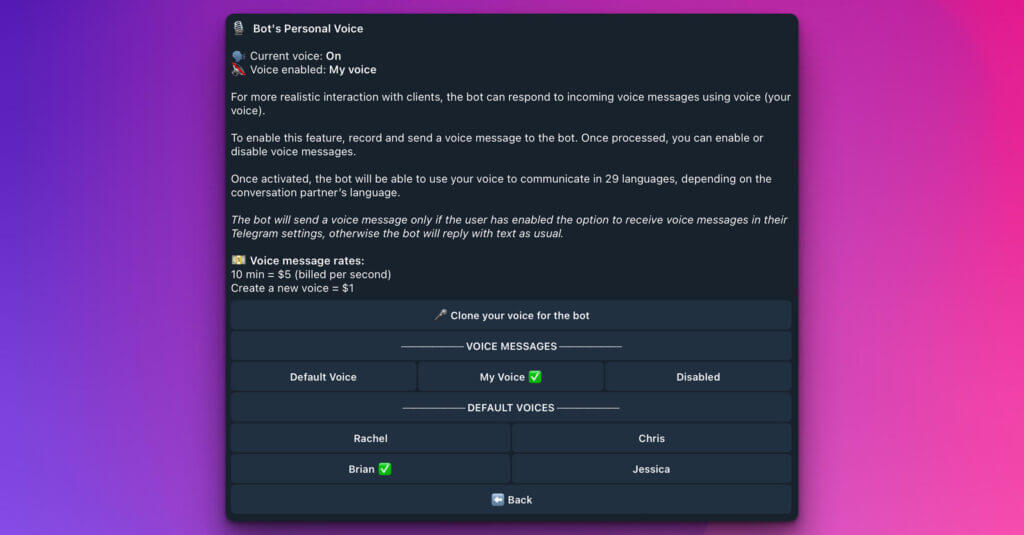
Donner une voix à votre bot : paramètres de voix personnelle
Faites passer vos interactions clients à un nouveau niveau de réalisme avec la fonctionnalité Voix personnelle du bot. Elle permet à votre iSales AI Chatbot de répondre aux messages entrants non seulement par texte, mais aussi par voix – potentiellement même avec votre voix, ce qui rend les conversations remarquablement personnelles.
Comme indiqué sur la page des paramètres, vous pouvez voir l’état Current voice (par exemple, « On ») et quelle option Voice enabled est active (par exemple, « My voice »).
Pourquoi utiliser la voix personnelle ?
-
Réalisme renforcé : Entendre une voix, surtout familière ou naturelle, rend les interactions plus humaines et engageantes.
-
Touche personnelle : Utiliser votre propre voix clonée peut renforcer la confiance et la proximité, particulièrement dans la vente, le coaching ou les interactions liées à un influenceur.
-
Accessibilité : Les réponses vocales peuvent être le mode d’interaction préféré de certains utilisateurs.
Configurer la voix de votre bot
Il existe quelques façons principales de configurer la manière dont votre bot utilise la voix :
🎤 Cloner votre voix pour le bot
C’est la fonctionnalité phare pour une personnalisation maximale.
-
Fonctionnement : Pour l’activer, vous devrez généralement enregistrer et envoyer un message vocal directement au bot (ou via une interface spécifique dans les paramètres). Le système traite ensuite votre échantillon vocal pour créer un clone.
-
Activation : Une fois votre voix traitée, vous pouvez sélectionner « My Voice » pour que le bot utilise votre voix clonée dans ses réponses parlées.
-
Coût : La création d’un nouveau clone vocal comporte des frais uniques (par exemple,
Create a new voice = $1).
🗣️ Options VOICE MESSAGES
Vous avez trois choix principaux pour la manière dont le bot gère les réponses vocales :
-
Default Voice :
- Si vous préférez ne pas cloner votre voix, ou si vous voulez une voix professionnelle standard, vous pouvez sélectionner cette option.
- Le système propose une sélection de DEFAULT VOICES prédéfinies. Comme montré dans la capture d’écran, elles peuvent inclure des noms comme :
- Rachel
- Chris
- Brian (indiqué comme sélectionné dans l’exemple)
- Jessica
- Cliquez simplement sur la voix par défaut souhaitée pour l’activer.
-
My Voice :
- Sélectionnez cette option après avoir cloné votre voix avec succès. Le bot utilisera alors votre empreinte vocale unique pour ses réponses parlées.
-
Disabled :
- Si vous ne voulez pas que le bot utilise des réponses vocales, sélectionnez « Disabled ». Le bot répondra alors par messages texte comme d’habitude, même si l’utilisateur envoie un message vocal.
Fonctionnalités clés et points à considérer :
-
🌍 Capacité multilingue : Une fois activé, votre bot (qu’il utilise une voix clonée ou une voix par défaut) peut communiquer vocalement dans jusqu’à 29 langues, en s’adaptant à la langue de l’interlocuteur.
-
⚙️ Les paramètres Telegram de l’utilisateur comptent : Le bot n’enverra un message vocal que si l’utilisateur à l’autre bout a activé l’option de recevoir des messages vocaux dans ses paramètres Telegram. Si l’utilisateur l’a désactivée, votre bot reviendra à une réponse texte.
-
💰 Tarifs des messages vocaux :
- L’utilisation de la fonctionnalité de message vocal entraîne un coût, généralement facturé à la seconde de message vocal généré. Par exemple :
10 min = $5 (billed per second). - N’oubliez pas les frais uniques de clonage vocal si vous choisissez cette option.
- L’utilisation de la fonctionnalité de message vocal entraîne un coût, généralement facturé à la seconde de message vocal généré. Par exemple :
Comment commencer :
-
Décidez si vous voulez utiliser votre propre voix ou une voix par défaut.
-
Si vous clonez votre voix, suivez les instructions pour enregistrer et soumettre votre échantillon vocal via le bouton/processus
🎤 Clone your voice for the bot. -
Une fois traité (pour une voix clonée) ou décidé (pour une voix par défaut), sélectionnez « My Voice » ou choisissez parmi les options « Default Voice ».
-
Si vous préférez ne pas utiliser la voix, sélectionnez « Disabled ».
-
Gardez à l’esprit les coûts associés à la génération vocale et au clonage.
Utiliser la fonctionnalité Voix personnelle du bot peut améliorer considérablement la personnalité et l’efficacité de votre iSales AI Chatbot, en en faisant un outil de communication plus engageant et polyvalent.