Instagram Business के लिए AI Chatbot
अपने AI Chatbot को Instagram Business से कनेक्ट करना
iSales AI Chatbot को integrate करके Instagram पर अपनी audience से सीधे जुड़ें। इससे आपका bot Direct Messages (DMs) handle कर सकता है और comments (autoreply के साथ) से interact कर सकता है, जिससे इस महत्वपूर्ण platform पर customer communication आसान होती है। setup में मुख्य रूप से Meta Developers Platform पर app configure करना और उसे iSales AI settings से link करना शामिल है।
iSales AI में Instagram integration overview:
Instagram Business के लिए आपका iSales AI dashboard यह देता है:
- Instagram Account Data:
Instagram Access Token: वह token जो iSales AI को Meta API के जरिए आपके Instagram account से interact करने की अनुमति देता है।Instagram Access Token Expiration: दिखाता है कि current access token कब expire होगा और कब आपको manually refresh करना होगा।
- Webhook for Instagram:
Callback URL: iSales AI द्वारा दी गई unique URL (उदाहरण:https://api.isales.ai/connector/instagram/your-unique-id) जहां Meta message events (DMs, comments) भेजेगा।Verify Token: iSales AI का unique token (उदाहरण: लंबी JWT string) जिसे Meta आपके Callback URL को verify करने के लिए उपयोग करता है।Webhook Status: (उदाहरण: ✅ Enabled) – बताता है कि Meta ने Callback URL verify कर लिया है और events भेज रहा है या नहीं।
- Statuses:
Instagram Business: (उदाहरण: ✅ Enabled) – Instagram integration की overall स्थिति।AI Instruction: (उदाहरण: General) – बताता है कि bot Instagram के लिए general या personal instructions उपयोग कर रहा है।AI Chatbot for: (उदाहरण: DM) – बताता है कि bot Direct Messages, Comments या दोनों (DM+C) के लिए active है।
- Instagram Statistics: Instagram के लिए
Total Chats,Total Messages,Total ExpensesऔरCost per Messagetrack करता है। - Personal AI Chatbot Instruction for Instagram: Instagram interactions के लिए custom instructions का क्षेत्र।
- Management Buttons (दूसरे screenshot से):
- Instagram Business integration enable/disable करें।
Update Instagram Tokenbutton.- Instagram के लिए
GeneralऔरPersonalAI Instructions के बीच switch करने के options. Instagram AI Intelligenceselection (Mini AI, Basic AI, Analytical AI, Super Intelligent AGI, या specific models).Activate Instagram AI for:DM,Comments, याDM+Coptions.Update Personal Instructionbutton.Download Instagram Chat History.
Instagram integration setup करने के लिए screenshots fast track
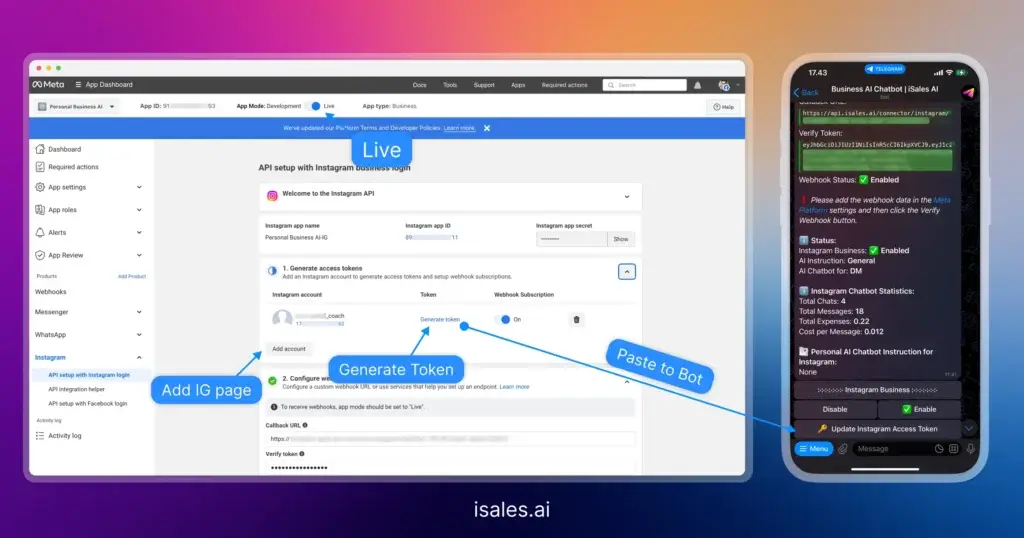
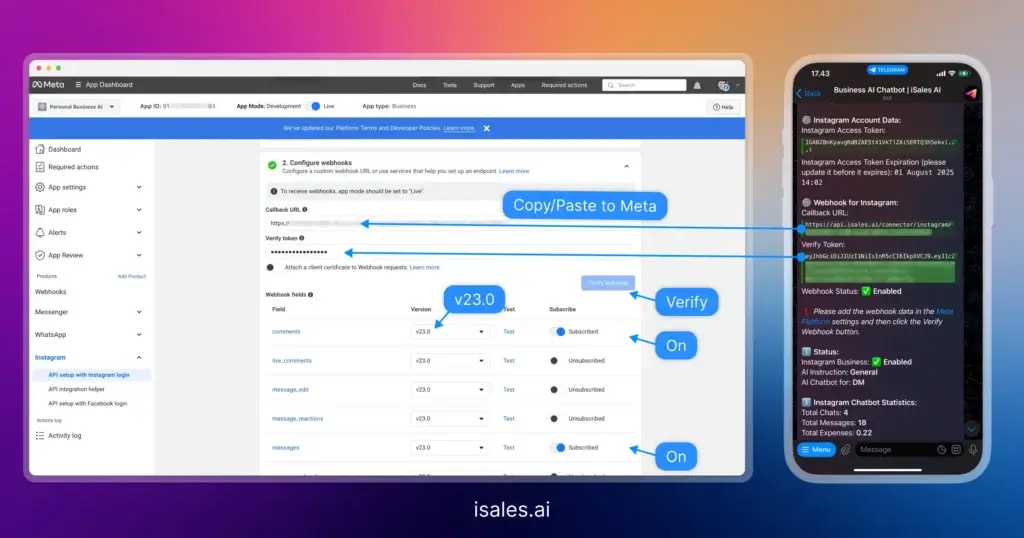
Step-by-step connection guide (Meta Developers Platform और iSales AI)
iSales AI Chatbot को Instagram Business से जोड़ने के लिए Meta Developers Platform (developers.facebook.com) और iSales AI settings, दोनों में setup जरूरी है।
Prerequisites:
- Instagram Business Account.
- आपके Instagram Business Account से linked Facebook Page.
- Facebook Developer Account.
- Meta Business Account जो आपकी Facebook Page और Instagram Business Account दोनों manage करता है।
Phase 1: Meta Developers Platform पर app setup/configure करना
- Meta for Developers पर जाएं: https://developers.facebook.com/ खोलें और log in करें।
- App select या create करें:
- अगर WhatsApp Business के लिए app पहले से बनाई है, तो अक्सर वही use कर सकते हैं। नहीं तो नई app बनाएं।
- "My Apps" -> "Create App." click करें।
- "Business" चुनें, "Next." click करें, "App Display Name," "App Contact Email," भरें और "Meta Business Account" select करें।
- "Create App." click करें।
- Messenger API for Instagram product जोड़ें:
- app dashboard में "Add products to your app." तक scroll करें।
- "Messenger API for Instagram" (या "Messenger" के अंदर Instagram configuration) ढूंढें और "Set up." click करें।
- Instagram API settings configure करें:
- अपने Instagram Business Account से linked Facebook Page select करें।
- messages और comments manage करने के लिए necessary permissions grant करें।
- Access Token generate करें:
- "Messenger" -> "Instagram Settings" (या similar section) में access token generate करें।
- linked Facebook Page select करें।
- सुनिश्चित करें कि
messagesgranted है। comments manage करने हैं तोcommentsभी include करें। - token generate करें। यह token copy करें। यही iSales AI के लिए आपका
Instagram Access Tokenहै। Note: ये tokens expire होते हैं और continuous operation के लिए refresh या long-lived token से replace करने पड़ सकते हैं।
Phase 2: Meta Developer App और iSales AI में webhooks configure करना
- iSales AI Instagram Settings पर जाएं:
- iSales AI में "AI Chatbot for Instagram Business" page खोलें।
- Instagram के लिए iSales AI द्वारा दिए गए
Callback URLऔरVerify Tokencopy करें। अलग values हों तो Instagram-specific values use करें।
- Instagram के लिए Meta Developer App में webhook configure करें:
- Meta Developers Platform पर अपनी app में वापस जाएं।
- "Messenger" के नीचे "Instagram Settings" या general "Webhook" section खोलें।
- Instagram के "Webhooks" ढूंढें और "Edit" या "Add Callback URL." click करें।
- iSales AI का
Callback URLऔरVerify Tokenpaste करें, फिर "Verify and Save." click करें।
- Instagram webhook fields subscribe करें:
- "Edit Subscriptions" या "Manage." click करें।
- DMs के लिए आमतौर पर
messagessubscribe करें। comments के लिएcommentssubscribe करें। - subscriptions save करें।
- iSales AI में Webhook Status verify करें:
Webhook Statuscheck करें; यह "Enabled" या "Verified" होना चाहिए।- available हो तो "Verify Webhook" click करें।
Phase 3: iSales AI में credentials डालना और enable करना
- iSales AI में Instagram Access Token input करें:
- "AI Chatbot for Instagram Business" page पर "Update Instagram Token" click करें और
Instagram Access Tokenpaste करें।
- "AI Chatbot for Instagram Business" page पर "Update Instagram Token" click करें और
- iSales AI में Instagram Business enable करें:
- "Instagram Business" section में "Enable" click करें।
Instagram Businessstatus ✅ Enabled होना चाहिए।
- DM/Comments के लिए AI activate करें:
- "Activate Instagram AI for" के तहत mode चुनें:
DM: bot केवल Direct Messages handle करता है।Comments: bot केवल posts पर comments handle करता है और user को auto reply करता है।DM+C: bot Direct Messages और comments दोनों handle करता है।
Phase 4: Testing और आगे की configuration (optional)
- Test message/comment भेजें:
- किसी दूसरे Instagram account से अपने Instagram Business account को DM भेजें।
- comments enabled हों तो किसी post पर test comment छोड़ें।
- iSales AI Chatbot configuration के अनुसार respond करेगा।
- Instagram के लिए AI Instructions configure करें (optional):
- "Instagram AI Instruction" के तहत
GeneralयाPersonalचुनें।Personalहो तो "Update Personal Instruction" use करें।
- "Instagram AI Instruction" के तहत
- Instagram के लिए AI Intelligence set करें (optional):
- "Instagram AI Intelligence" के तहत preferred intelligence level या specific LLM model चुनें।
- Statistics monitor करें: iSales AI में
Instagram Statisticsuse करें।
इन steps से आप iSales AI Chatbot को Instagram Business presence से successfully integrate कर सकते हैं, responses automate कर सकते हैं और audience engagement बेहतर कर सकते हैं।