AI Chatbot untuk Instagram Business
Menghubungkan AI Chatbot Anda ke Instagram Business
Terlibat langsung dengan audiens Anda di Instagram dengan mengintegrasikan iSales AI Chatbot. Ini memungkinkan bot menangani Direct Messages (DMs) dan berinteraksi dengan comments (dengan autoreply), sehingga komunikasi pelanggan di platform penting ini lebih efisien. Setup terutama mencakup konfigurasi app di Meta Developers Platform dan menghubungkannya dengan pengaturan iSales AI.
Ringkasan integrasi Instagram di iSales AI:
Dashboard iSales AI Anda untuk Instagram Business menyediakan:
- Instagram Account Data:
Instagram Access Token: token yang mengizinkan iSales AI berinteraksi dengan akun Instagram Anda melalui Meta API.Instagram Access Token Expiration: menampilkan kapan access token saat ini akan kedaluwarsa dan perlu Anda refresh manual.
- Webhook for Instagram:
Callback URL: URL unik dari iSales AI (misalnya,https://api.isales.ai/connector/instagram/your-unique-id) tempat Meta mengirim message events (DMs, comments).Verify Token: token unik dari iSales AI (misalnya, string JWT panjang) yang digunakan Meta untuk memverifikasi Callback URL.Webhook Status: (misalnya, ✅ Enabled) – menunjukkan apakah Meta berhasil memverifikasi dan mengirim events.
- Statuses:
Instagram Business: (misalnya, ✅ Enabled) – status keseluruhan integrasi Instagram.AI Instruction: (misalnya, General) – menunjukkan apakah bot memakai instruksi general atau personal untuk Instagram.AI Chatbot for: (misalnya, DM) – menentukan apakah bot aktif untuk Direct Messages, Comments, atau keduanya (DM+C).
- Instagram Statistics: melacak
Total Chats,Total Messages,Total Expenses, danCost per Messagekhusus untuk Instagram. - Personal AI Chatbot Instruction for Instagram: area untuk menentukan instruksi khusus bagi interaksi Instagram.
- Management Buttons (dari screenshot kedua):
- Enable/Disable integrasi Instagram Business.
- Tombol
Update Instagram Token. - Opsi beralih antara
GeneraldanPersonalAI Instructions untuk Instagram. - Pilihan
Instagram AI Intelligence(Mini AI, Basic AI, Analytical AI, Super Intelligent AGI, atau model spesifik). - Opsi
Activate Instagram AI for:DM,Comments, atauDM+C. - Tombol
Update Personal Instruction. Download Instagram Chat History.
Screenshot jalur cepat untuk setup integrasi Instagram
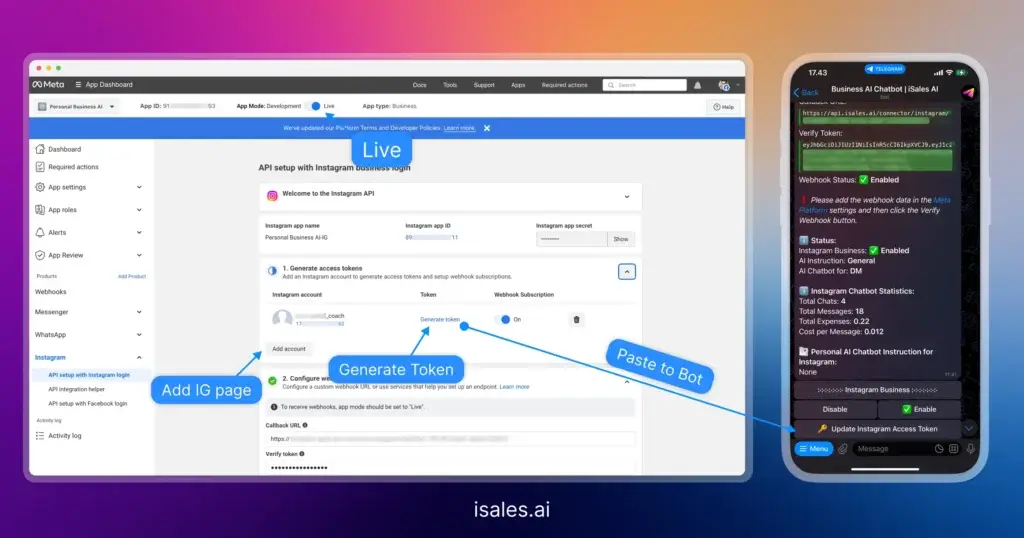
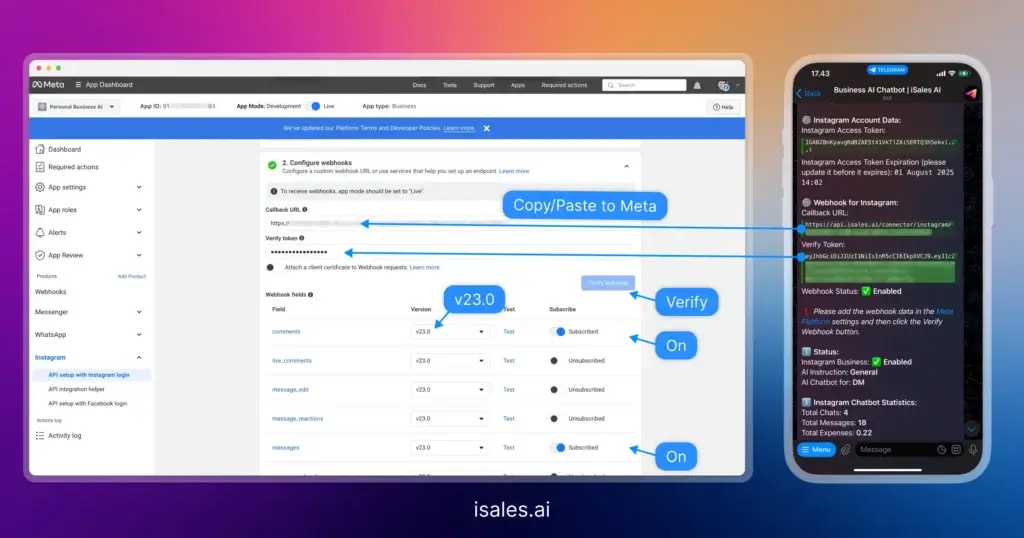
Panduan koneksi langkah demi langkah (Meta Developers Platform dan iSales AI)
Menghubungkan iSales AI Chatbot Anda ke Instagram Business membutuhkan setup di Meta Developers Platform (developers.facebook.com) dan di pengaturan iSales AI.
Prasyarat:
- Instagram Business Account.
- Facebook Page yang terhubung ke Instagram Business Account Anda.
- Facebook Developer Account.
- Meta Business Account yang mengelola Facebook Page dan Instagram Business Account Anda.
Phase 1: Setup/konfigurasi app di Meta Developers Platform
- Buka Meta for Developers: kunjungi https://developers.facebook.com/ dan log in.
- Pilih atau buat app:
- Jika Anda sudah membuat app untuk WhatsApp Business, biasanya app yang sama bisa dipakai. Jika belum, buat app baru.
- Klik "My Apps" -> "Create App."
- Pilih "Business", klik "Next", isi "App Display Name," "App Contact Email," dan pilih "Meta Business Account."
- Klik "Create App."
- Tambahkan Messenger API for Instagram product:
- Dari dashboard app, scroll ke "Add products to your app."
- Cari "Messenger API for Instagram" (atau "Messenger" dengan konfigurasi Instagram) dan klik "Set up."
- Konfigurasi Instagram API settings:
- Pilih Facebook Page yang terhubung ke Instagram Business Account Anda.
- Berikan permission yang diperlukan untuk mengelola pesan dan komentar.
- Generate access token:
- Di "Messenger" -> "Instagram Settings" (atau bagian serupa), generate access token.
- Pilih Facebook Page yang terhubung.
- Pastikan
messagesdiberikan. Untuk mengelola komentar, sertakan jugacomments. - Generate token. Salin token ini. Ini adalah
Instagram Access Tokenuntuk iSales AI. Catatan: token ini memiliki masa berlaku dan mungkin perlu di-refresh atau diganti dengan long-lived token.
Phase 2: Konfigurasi webhooks di Meta Developer App dan iSales AI
- Buka iSales AI Instagram Settings:
- Buka halaman "AI Chatbot for Instagram Business" di iSales AI.
- Salin
Callback URLdanVerify Tokenyang disediakan iSales AI untuk Instagram. Gunakan nilai khusus Instagram jika tersedia terpisah.
- Konfigurasi webhook di Meta Developer App untuk Instagram:
- Kembali ke app Anda di Meta Developers Platform.
- Di bawah "Messenger," buka "Instagram Settings" atau bagian umum "Webhook."
- Cari "Webhooks" untuk Instagram dan klik "Edit" atau "Add Callback URL."
- Tempel
Callback URLdanVerify Tokendari iSales AI, lalu klik "Verify and Save."
- Subscribe ke webhook fields untuk Instagram:
- Klik "Edit Subscriptions" atau "Manage."
- Untuk DMs, biasanya subscribe ke
messages. Untuk komentar, subscribe kecomments. - Simpan subscriptions.
- Verifikasi Webhook Status di iSales AI:
- Periksa
Webhook Status; seharusnya berubah menjadi "Enabled" atau "Verified." - Klik "Verify Webhook" jika tersedia.
- Periksa
Phase 3: Masukkan credentials di iSales AI dan aktifkan
- Masukkan Instagram Access Token ke iSales AI:
- Di halaman "AI Chatbot for Instagram Business", klik "Update Instagram Token" dan tempel
Instagram Access Token.
- Di halaman "AI Chatbot for Instagram Business", klik "Update Instagram Token" dan tempel
- Aktifkan Instagram Business di iSales AI:
- Di bagian "Instagram Business", klik "Enable."
- Status
Instagram Businessharus berubah menjadi ✅ Enabled.
- Aktifkan AI untuk DM/Comments:
- Di bawah "Activate Instagram AI for", pilih mode:
DM: bot hanya menangani Direct Messages.Comments: bot hanya menangani komentar pada post dan auto reply ke pengguna.DM+C: bot menangani Direct Messages dan komentar.
Phase 4: Testing dan konfigurasi lanjutan (opsional)
- Kirim test message/comment:
- Kirim DM ke akun Instagram Business dari akun Instagram lain.
- Jika interaksi komentar aktif, tinggalkan komentar test di salah satu post.
- iSales AI Chatbot harus merespons sesuai konfigurasi.
- Konfigurasi AI Instructions untuk Instagram (opsional):
- Di bawah "Instagram AI Instruction", pilih
GeneralatauPersonal. JikaPersonal, gunakan "Update Personal Instruction".
- Di bawah "Instagram AI Instruction", pilih
- Set AI Intelligence untuk Instagram (opsional):
- Di bawah "Instagram AI Intelligence", pilih level intelligence atau model LLM tertentu.
- Pantau statistik: gunakan
Instagram Statisticsdi iSales AI.
Dengan langkah-langkah ini, Anda dapat mengintegrasikan iSales AI Chatbot dengan Instagram Business presence Anda, mengotomatiskan respons, dan berinteraksi dengan audiens secara efektif.