Chatbot de IA para Instagram Business
Conectar tu chatbot de IA a Instagram Business
Interactúa directamente con tu audiencia en Instagram integrando tu iSales AI Chatbot. Esto permite que tu bot gestione Direct Messages (DMs) e interactúe con comentarios (con autoreply), simplificando tu comunicación con clientes en esta plataforma clave. La configuración implica principalmente configurar una app en Meta Developers Platform y vincularla con tus ajustes de iSales AI.
Resumen de la integración de Instagram en iSales AI:
Tu panel de iSales AI para Instagram Business ofrece:
- Datos de la cuenta de Instagram:
Instagram Access Token: token que autoriza a iSales AI a interactuar con tu cuenta de Instagram mediante la API de Meta.Instagram Access Token Expiration: muestra cuándo expirará el token actual y cuándo debes renovarlo manualmente.
- Webhook para Instagram:
Callback URL: URL única proporcionada por iSales AI (por ejemplo,https://api.isales.ai/connector/instagram/your-unique-id) donde Meta enviará eventos de mensajes (DMs, comentarios).Verify Token: token único de iSales AI (por ejemplo, una cadena JWT larga) usado por Meta para verificar tu Callback URL.Webhook Status: (por ejemplo, ✅ Enabled) – indica si Meta verificó correctamente y envía eventos a tu Callback URL.
- Estados:
Instagram Business: (por ejemplo, ✅ Enabled) – estado general de la integración de Instagram.AI Instruction: (por ejemplo, General) – muestra si el bot usa instrucciones generales o personales para Instagram.AI Chatbot for: (por ejemplo, DM) – especifica si el bot está activo para Direct Messages, Comments o ambos (DM+C).
- Estadísticas de Instagram: registra
Total Chats,Total Messages,Total ExpensesyCost per Messageespecíficamente para Instagram. - Instrucción personal del chatbot de IA para Instagram: área para definir instrucciones personalizadas para interacciones en Instagram.
- Botones de gestión (de la segunda captura):
- Activar/desactivar la integración de Instagram Business.
- Botón
Update Instagram Token. - Opciones para cambiar entre instrucciones de IA
GeneralyPersonalpara Instagram. - Selección de
Instagram AI Intelligence(Mini AI, Basic AI, Analytical AI, Super Intelligent AGI o modelos específicos). - Opciones para
Activate Instagram AI for:DM,CommentsoDM+C. - Botón
Update Personal Instruction. Download Instagram Chat History.
Capturas rápidas para configurar la integración de Instagram
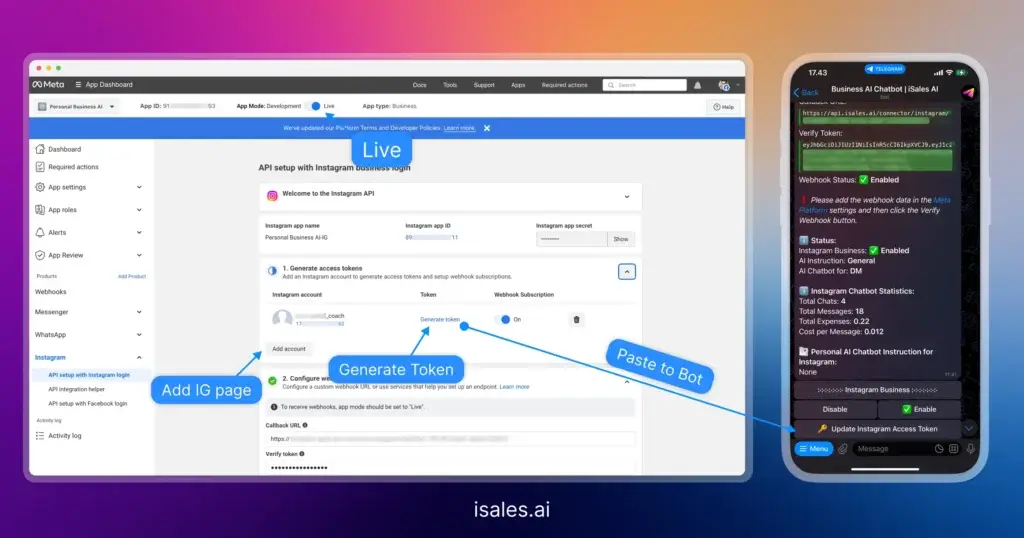
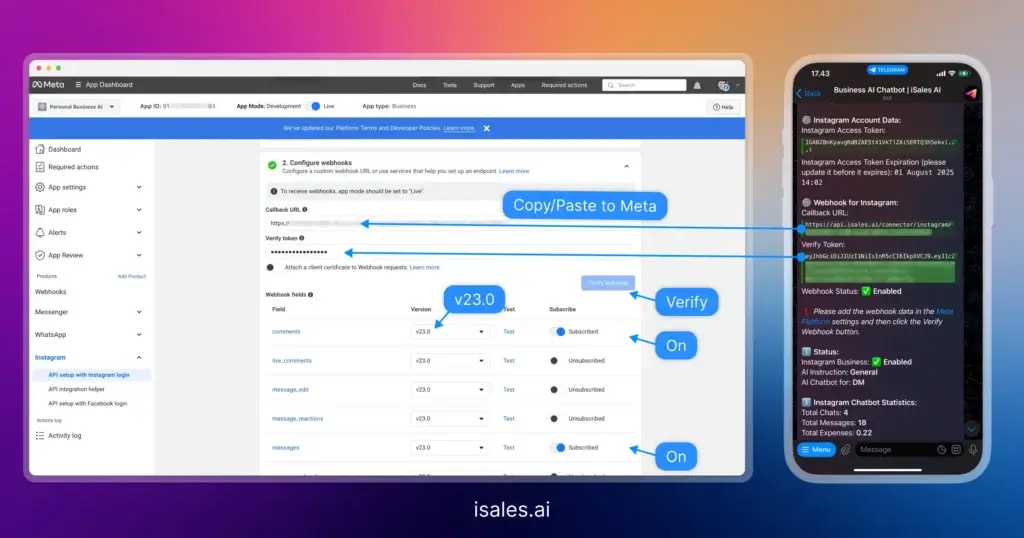
Guía de conexión paso a paso (Meta Developers Platform e iSales AI)
Conectar tu iSales AI Chatbot a Instagram Business requiere configuración tanto en Meta Developers Platform (developers.facebook.com) como en tus ajustes de iSales AI.
Requisitos previos:
- Una cuenta de Instagram Business.
- Una página de Facebook vinculada a tu cuenta de Instagram Business.
- Una cuenta de desarrollador de Facebook.
- Una cuenta de Meta Business que gestione tanto tu página de Facebook como tu cuenta de Instagram Business.
Fase 1: configurar tu app en Meta Developers Platform
- Ve a Meta for Developers: abre https://developers.facebook.com/ e inicia sesión.
- Selecciona o crea una app:
- Si ya creaste una app para WhatsApp Business, normalmente puedes usar la misma. Si no, crea una nueva.
- Haz clic en "My Apps" -> "Create App."
- Selecciona "Business", haz clic en "Next", completa "App Display Name", "App Contact Email" y selecciona "Meta Business Account."
- Haz clic en "Create App."
- Añade Messenger API for Instagram:
- Desde el panel, baja hasta "Add products to your app."
- Busca "Messenger API for Instagram" (o "Messenger" con configuración de Instagram) y haz clic en "Set up."
- Configura los ajustes de la API de Instagram:
- Selecciona la página de Facebook vinculada a tu cuenta de Instagram Business.
- Concede los permisos necesarios para gestionar mensajes y comentarios.
- Genera un access token:
- En "Messenger" -> "Instagram Settings" (o sección similar), genera un access token.
- Selecciona la página de Facebook vinculada.
- Asegúrate de que
messagesesté concedido. Para gestionar comentarios, incluye tambiéncomments. - Genera el token. Copia este token. Es tu
Instagram Access Tokenpara iSales AI. Nota: estos tokens expiran y quizá deban renovarse o reemplazarse por un token de larga duración.
Fase 2: configurar webhooks en Meta Developer App e iSales AI
- Ve a los ajustes de Instagram en iSales AI:
- Abre la página "AI Chatbot for Instagram Business" en iSales AI.
- Copia el
Callback URLy elVerify Tokenproporcionados por iSales AI para Instagram. Usa los específicos de Instagram si se entregan por separado.
- Configura el webhook en Meta Developer App para Instagram:
- Vuelve a tu app en Meta Developers Platform.
- Bajo "Messenger," abre "Instagram Settings" o la sección general "Webhook."
- Busca "Webhooks" para Instagram y haz clic en "Edit" o "Add Callback URL."
- Pega el
Callback URLy elVerify Tokende iSales AI y haz clic en "Verify and Save."
- Suscríbete a los campos webhook de Instagram:
- Haz clic en "Edit Subscriptions" o "Manage."
- Para DMs, normalmente suscríbete a
messages. Para comentarios, suscríbete acomments. - Guarda las suscripciones.
- Verifica el estado del webhook en iSales AI:
- Comprueba
Webhook Status; debería pasar a "Enabled" o "Verified." - Haz clic en "Verify Webhook" si el botón está disponible.
- Comprueba
Fase 3: introducir credenciales en iSales AI y activar
- Introduce el Instagram Access Token en iSales AI:
- En "AI Chatbot for Instagram Business", haz clic en "Update Instagram Token" y pega el
Instagram Access Token.
- En "AI Chatbot for Instagram Business", haz clic en "Update Instagram Token" y pega el
- Activa Instagram Business en iSales AI:
- En la sección "Instagram Business", haz clic en "Enable."
- El estado
Instagram Businessdebería cambiar a ✅ Enabled.
- Activa la IA para DM/comentarios:
- Bajo "Activate Instagram AI for", elige:
DM: el bot gestiona solo Direct Messages.Comments: el bot gestiona solo comentarios y responde automáticamente al usuario.DM+C: el bot gestiona Direct Messages y comentarios.
Fase 4: pruebas y configuración adicional (opcional)
- Envía un mensaje/comentario de prueba:
- Envía un DM a tu cuenta de Instagram Business desde otra cuenta de Instagram.
- Si los comentarios están habilitados, deja un comentario de prueba en una publicación.
- iSales AI Chatbot debería responder según su configuración.
- Configura instrucciones de IA para Instagram (opcional):
- Bajo "Instagram AI Instruction", elige
GeneraloPersonal. Si eligesPersonal, usa "Update Personal Instruction".
- Bajo "Instagram AI Instruction", elige
- Define la inteligencia de IA para Instagram (opcional):
- Bajo "Instagram AI Intelligence", selecciona el nivel de inteligencia o modelo LLM preferido.
- Supervisa las estadísticas: usa
Instagram Statisticsen iSales AI.
Siguiendo estos pasos, puedes integrar correctamente tu iSales AI Chatbot con tu presencia de Instagram Business, automatizar respuestas e interactuar eficazmente con tu audiencia.