AI Bot को Telegram Business से कैसे कनेक्ट करें
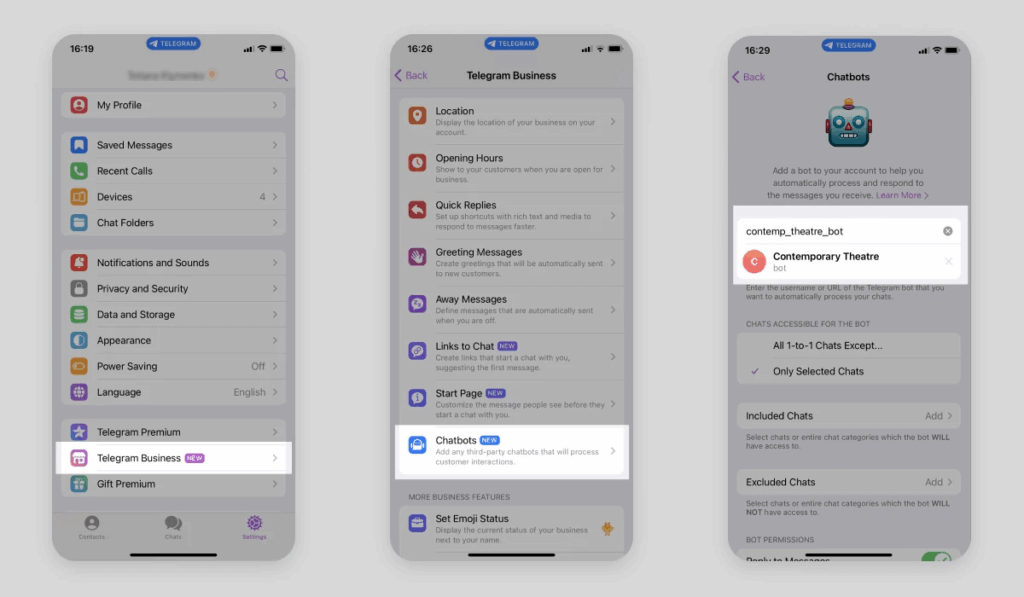
अपने AI Bot को Telegram Business से कनेक्ट करना: चरण-दर-चरण गाइड
अपने iSales AI Chatbot को सीधे अपने Telegram खाते से जोड़ें, ताकि जवाबों को ऑटोमेट किया जा सके, ग्राहक इंटरैक्शन संभाले जा सकें और आपके बिजनेस कम्युनिकेशन सरल हो सकें। यह गाइड आपको जरूरी चरणों से गुजारेगी।
Telegram Business Tools को समझना
यह ध्यान रखना जरूरी है कि "Telegram Business" कोई अलग एप्लिकेशन नहीं है, बल्कि Telegram Premium users के लिए उपलब्ध टूल्स का एक सेट है। ये टूल्स ग्राहकों से इंटरैक्ट करने की आपकी क्षमता को बेहतर बनाते हैं और बिजनेस अकाउंट बनाने, chatbots मैनेज करने आदि की सुविधाएं देते हैं। आपका iSales AI Bot इन्हीं क्षमताओं का उपयोग करता है।
चरण-दर-चरण कनेक्शन प्रक्रिया:
@personal_business_bot (या अपने विशेष iSales AI Bot instance) को अपने Telegram Business खाते से कनेक्ट करने के लिए ये चरण अपनाएं:
चरण 1: जरूरी शर्तें पूरी करें
- Telegram Premium: जिस खाते को आप बिजनेस के लिए उपयोग करना चाहते हैं, उस पर सक्रिय Telegram Premium subscription होना चाहिए।
- iSales AI Bot Account: सुनिश्चित करें कि आपका iSales AI Bot (
@personal_business_botया आपका निर्धारित bot) तैयार है और जरूरत होने पर आपने उसे शुरू कर दिया है (उदाहरण के लिए Telegram में bot पर जाकर "Start" क्लिक करके)।
चरण 2: Telegram Business Settings खोलें
- अपने मोबाइल डिवाइस या desktop पर Telegram app खोलें।
- Settings पर जाएं।
- मोबाइल पर यह आमतौर पर tab bar (iOS) या hamburger menu (Android) में मिलता है।
- desktop पर यह आमतौर पर आपकी profile picture या settings icon से खुलने वाले menu में होता है।
- Settings menu में Telegram Business खोजें और उस पर tap करें। यह option तभी दिखेगा जब आपके पास Telegram Premium होगा।
चरण 3: Chatbots section पर जाएं
- "Telegram Business" settings में (दिए गए image example के पहले panel की तरह, जहां "Location", "Opening Hours" आदि options दिखते हैं), नीचे scroll करें या Chatbots option खोजें।
- Chatbots पर tap करें। विवरण आमतौर पर कुछ ऐसा होता है: "Add any third-party chatbots that will process customer interactions."
चरण 4: अपना iSales AI Bot जोड़ें
- अब आप "Chatbots" screen पर होंगे (image example के तीसरे panel जैसा)। यह screen बताती है कि आप messages को automatically process और respond करने के लिए bot जोड़ सकते हैं।
- दिए गए input field में (अक्सर "Add a bot..." label या search icon के साथ), अपने iSales AI Bot का username enter करें। उदाहरण के लिए टाइप करें:
@personal_business_bot. - जैसे ही आप टाइप करेंगे, Telegram bot खोजेगा। जब आपका bot (
@personal_business_botया आपका specific bot name, जैसे image example में "contemp_theatre_bot") drop-down list में दिखाई दे, तो उसे select करें। - Select करने के बाद, आपसे संभवतः confirmation मांगा जाएगा। Add (या इसी तरह के confirmation button) पर क्लिक करें।
चरण 5: bot के लिए chat accessibility तय करें
Bot जोड़ने के बाद, आपको बताना होगा कि उसे किन chats तक access होगा। Telegram इसमें granular control देता है:
- All 1-to-1 Chats (with exceptions possible):
- यह option bot को आपके contacts से आने वाले सभी private messages (1-to-1 chats) तक access देता है।
- जरूरत होने पर आप अक्सर exceptions भी specify कर सकते हैं (जैसे "All 1-to-1 Chats Except...").
- Only Selected Chats:
- यह option अधिक precise control देता है, जिससे bot केवल specific contacts या contact groups तक ही access कर सकता है।
- Included Chats: "Included Chats" के पास "Add" पर tap करें और individual contacts, contact groups (जैसे new chats, saved contacts, unsaved contacts के आधार पर), या पूरी chat categories चुनें जिन तक bot को access मिलेगा।
- Excluded Chats: "Excluded Chats" के पास "Add" पर tap करें और individual contacts, groups, या chat categories चुनें जिन तक bot को access नहीं मिलेगा, भले ही वे किसी व्यापक "Included Chats" category में आती हों।
चरण 6: Bot Permissions review करें (वैकल्पिक लेकिन अनुशंसित)
- Chat accessibility settings के नीचे आपको "BOT PERMISSIONS" section मिल सकता है।
- इन permissions को review करें ताकि आप समझ सकें कि जिन chats तक bot का access है, उनमें वह कौन-से actions कर सकता है (जैसे messages पढ़ना, messages भेजना आदि)।
चरण 7: confirmation और activation
- जब chat access और permissions आपकी जरूरत के अनुसार configure हो जाएं, तो settings save करें।
- आपका iSales AI Bot (
@personal_business_bot) अब आपके Telegram Business account से connected है और iSales platform में अपनी AI configuration के अनुसार उन chats के messages process करना शुरू करेगा जिनका access आपने दिया है।
इन चरणों का पालन करके आप अपने AI chatbot को Telegram Business के साथ सफलतापूर्वक integrate कर सकते हैं, जिससे वह आपके customer communications के लिए एक प्रभावी automated assistant बन सकता है। अपने bot का behavior, knowledge base और अन्य settings iSales AI platform में configure करना याद रखें, ताकि वह आपकी अपेक्षा के अनुसार काम करे।