So verbinden Sie einen KI-Bot mit Telegram Business
Ihren KI-Bot mit Telegram Business verbinden: eine Schritt-fuer-Schritt-Anleitung
Integrieren Sie Ihren iSales AI Chatbot direkt in Ihr Telegram-Konto, um Antworten zu automatisieren, Kundeninteraktionen zu verwalten und Ihre Unternehmenskommunikation zu optimieren. Diese Anleitung fuehrt Sie durch die erforderlichen Schritte.
Telegram Business Tools verstehen
Wichtig ist: "Telegram Business" ist keine separate Anwendung, sondern eine Reihe von Tools fuer Telegram Premium Nutzer. Diese Tools verbessern Ihre Moeglichkeiten zur Interaktion mit Kunden und enthalten Funktionen zum Erstellen von Geschaeftskonten, Verwalten von Chatbots und mehr. Ihr iSales KI-Bot nutzt diese Funktionen.
Schrittweiser Verbindungsprozess:
Folgen Sie diesen Schritten, um @personal_business_bot (oder Ihre spezifische iSales AI Bot Instanz) mit Ihrem Telegram Business Konto zu verbinden:
Schritt 1: Voraussetzungen sicherstellen
- Telegram Premium: Sie muessen ein aktives Telegram Premium Abonnement fuer das Konto haben, das Sie geschäftlich nutzen moechten.
- iSales AI Bot Konto: Stellen Sie sicher, dass Ihr iSales AI Bot (
@personal_business_botoder Ihr vorgesehener Bot) bereit ist und bei Bedarf gestartet wurde (z. B. indem Sie den Bot in Telegram oeffnen und auf "Start" klicken).
Schritt 2: Telegram Business Einstellungen oeffnen
- Oeffnen Sie die Telegram App auf Ihrem Mobilgeraet oder Desktop.
- Gehen Sie zu Settings.
- Auf Mobilgeraeten befindet sich dies normalerweise in der Tab-Leiste (iOS) oder im Hamburger-Menue (Android).
- Auf dem Desktop befindet es sich typischerweise in einem Menue, das ueber Ihr Profilbild oder ein Einstellungssymbol erreichbar ist.
- Suchen Sie im Settings-Menue nach Telegram Business und tippen Sie darauf. Diese Option ist nur sichtbar, wenn Sie Telegram Premium haben.
Schritt 3: Zum Bereich Chatbots navigieren
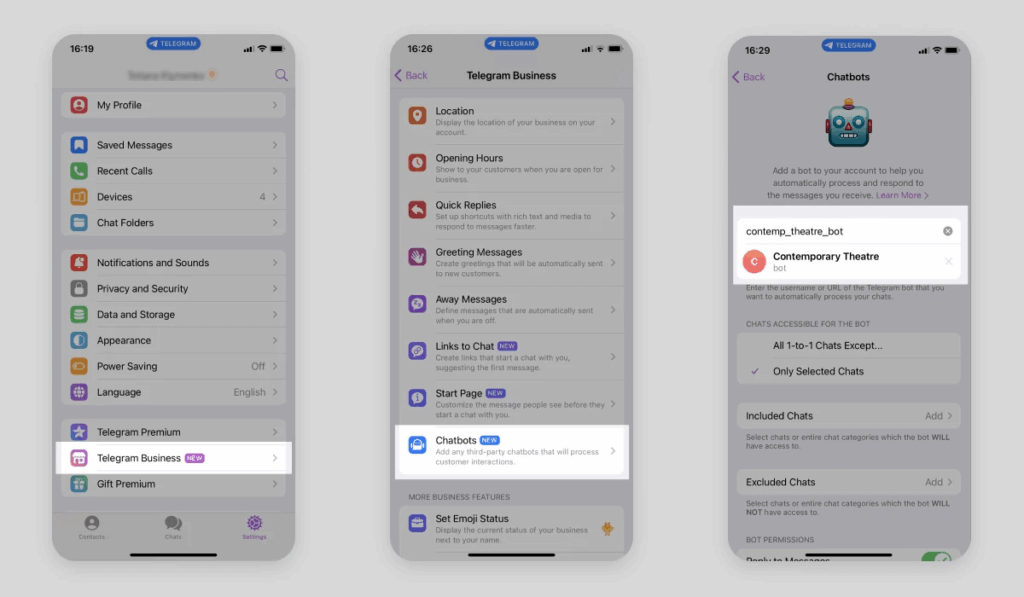
- Scrollen Sie in den "Telegram Business" Einstellungen (wie im ersten Panel des bereitgestellten Bildbeispiels mit Optionen wie "Location", "Opening Hours" usw.) nach unten oder suchen Sie nach der Option Chatbots.
- Tippen Sie auf Chatbots. Die Beschreibung lautet meist etwa: "Add any third-party chatbots that will process customer interactions."
Schritt 4: Ihren iSales AI Bot hinzufuegen
- Sie befinden sich nun auf dem Bildschirm "Chatbots" (aehnlich dem dritten Panel im Bildbeispiel). Dieser Bildschirm erklaert, dass Sie einen Bot hinzufuegen koennen, um Nachrichten automatisch zu verarbeiten und zu beantworten.
- Geben Sie im vorgesehenen Eingabefeld (oft mit "Add a bot..." beschriftet oder mit Suchsymbol) den Benutzernamen Ihres iSales AI Bot ein. Tippen Sie zum Beispiel:
@personal_business_bot. - Waehrend der Eingabe sucht Telegram nach dem Bot. Wenn Ihr Bot (
@personal_business_botoder Ihr spezifischer Botname, z. B. "contemp_theatre_bot" im Bildbeispiel) in der Dropdown-Liste erscheint, waehlen Sie ihn aus. - Nach der Auswahl werden Sie wahrscheinlich zur Bestaetigung aufgefordert. Klicken Sie auf Add (oder eine aehnliche Bestaetigungsschaltflaeche).
Schritt 5: Chat-Zugriff fuer den Bot festlegen
Nachdem der Bot hinzugefuegt wurde, muessen Sie angeben, auf welche Chats er zugreifen darf. Telegram bietet dafuer eine granulare Steuerung:
- All 1-to-1 Chats (with exceptions possible):
- Diese Option gewaehrt dem Bot Zugriff auf alle privaten Nachrichten (1-to-1 Chats), die Sie von Ihren Kontakten erhalten.
- Bei Bedarf koennen Sie haeufig Ausnahmen festlegen (z. B. "All 1-to-1 Chats Except...").
- Only Selected Chats:
- Diese Option bietet praezisere Kontrolle und erlaubt dem Bot nur den Zugriff auf bestimmte Kontakte oder Kontaktgruppen.
- Included Chats: Tippen Sie neben "Included Chats" auf "Add", um einzelne Kontakte, Kontaktgruppen (z. B. basierend auf neuen Chats, gespeicherten Kontakten, nicht gespeicherten Kontakten) oder ganze Chatkategorien auszuwaehlen, auf die der Bot Zugriff HABEN WIRD.
- Excluded Chats: Tippen Sie neben "Excluded Chats" auf "Add", um einzelne Kontakte, Gruppen oder Chatkategorien auszuwaehlen, auf die der Bot KEINEN Zugriff haben wird, selbst wenn sie unter eine breitere "Included Chats" Kategorie fallen.
Schritt 6: Bot-Berechtigungen pruefen (optional, aber empfohlen)
- Unter den Einstellungen fuer den Chat-Zugriff finden Sie moeglicherweise einen Abschnitt "BOT PERMISSIONS".
- Pruefen Sie diese Berechtigungen, um zu verstehen, welche Aktionen der Bot in den Chats ausfuehren darf, auf die er Zugriff hat (z. B. Nachrichten lesen, Nachrichten senden usw.).
Schritt 7: Bestaetigung und Aktivierung
- Nachdem Sie den Chat-Zugriff und die Berechtigungen nach Ihren Wuenschen konfiguriert haben, speichern Sie Ihre Einstellungen.
- Ihr iSales AI Bot (
@personal_business_bot) ist nun mit Ihrem Telegram Business Konto verbunden und beginnt, Nachrichten aus den Chats zu verarbeiten, fuer die Sie Zugriff gewaehrt haben, gemaess seiner KI-Konfiguration innerhalb der iSales Plattform.
Wenn Sie diese Schritte befolgen, koennen Sie Ihren KI-Chatbot erfolgreich mit Telegram Business integrieren und ihn als effizienten automatisierten Assistenten fuer Ihre Kundenkommunikation einsetzen. Denken Sie daran, Verhalten, Wissensdatenbank und weitere Einstellungen Ihres Bots in der iSales AI Plattform zu konfigurieren, damit er wie gewuenscht arbeitet.