Comment connecter un bot IA a Telegram Business
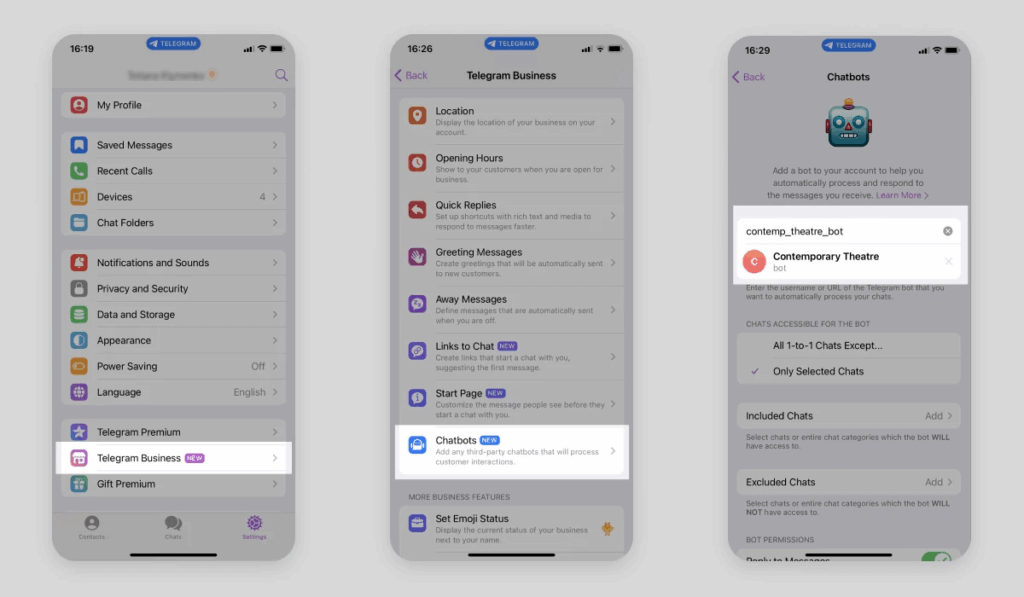
Connecter votre bot IA a Telegram Business : un guide etape par etape
Integrez votre iSales AI Chatbot directement a votre compte Telegram pour automatiser les reponses, gerer les interactions client et simplifier vos communications professionnelles. Ce guide vous accompagne dans les etapes necessaires.
Comprendre les outils Telegram Business
Il est important de noter que "Telegram Business" n'est pas une application distincte, mais plutot une suite d'outils disponible pour les utilisateurs Telegram Premium. Ces outils ameliorent votre capacite a interagir avec les clients et incluent des fonctionnalites pour creer des comptes professionnels, gerer des chatbots, et plus encore. Votre bot IA iSales exploite ces capacites.
Processus de connexion etape par etape :
Suivez ces etapes pour connecter @personal_business_bot (ou votre instance specifique de bot IA iSales) a votre compte Telegram Business :
Etape 1 : verifier les prerequis
- Telegram Premium : vous devez disposer d'un abonnement Telegram Premium actif sur le compte que vous souhaitez utiliser pour votre activite.
- Compte iSales AI Bot : assurez-vous que votre iSales AI Bot (
@personal_business_botou votre bot designe) est pret et que vous l'avez initialise si necessaire (par exemple en ouvrant le bot dans Telegram et en cliquant sur "Start").
Etape 2 : acceder aux parametres Telegram Business
- Ouvrez l'application Telegram sur votre appareil mobile ou votre ordinateur.
- Accedez aux Settings.
- Sur mobile, cette option se trouve generalement dans la barre d'onglets (iOS) ou le menu hamburger (Android).
- Sur ordinateur, elle se trouve habituellement dans un menu accessible via votre photo de profil ou une icone de parametres.
- Dans le menu Settings, trouvez puis touchez Telegram Business. Cette option n'est visible que si vous avez Telegram Premium.
Etape 3 : aller a la section Chatbots
- Dans les parametres "Telegram Business" (comme dans le premier panneau de l'exemple d'image fourni, qui affiche des options comme "Location", "Opening Hours", etc.), faites defiler ou recherchez l'option Chatbots.
- Touchez Chatbots. La description indique generalement quelque chose comme : "Add any third-party chatbots that will process customer interactions."
Etape 4 : ajouter votre iSales AI Bot
- Vous arrivez alors sur l'ecran "Chatbots" (semblable au troisieme panneau de l'exemple d'image). Cet ecran explique que vous pouvez ajouter un bot pour traiter les messages et y repondre automatiquement.
- Dans le champ fourni (souvent intitule "Add a bot..." ou accompagne d'une icone de recherche), saisissez le nom d'utilisateur de votre iSales AI Bot. Par exemple, tapez :
@personal_business_bot. - Pendant la saisie, Telegram recherchera le bot. Lorsque votre bot (
@personal_business_botou le nom specifique de votre bot, par exemple "contemp_theatre_bot" dans l'exemple d'image) apparait dans la liste deroulante, selectionnez-le. - Apres la selection, une confirmation vous sera probablement demandee. Cliquez sur Add (ou sur un bouton de confirmation similaire).
Etape 5 : definir l'acces du bot aux chats
Une fois le bot ajoute, vous devez indiquer a quels chats il aura acces. Telegram offre un controle granulaire :
- All 1-to-1 Chats (with exceptions possible) :
- Cette option donne au bot acces a tous les messages prives (chats 1-to-1) que vous recevez de vos contacts.
- Vous pouvez souvent definir des exceptions si necessaire (par exemple "All 1-to-1 Chats Except...").
- Only Selected Chats :
- Cette option offre un controle plus precis, en permettant au bot d'acceder uniquement a certains contacts ou groupes de contacts.
- Included Chats : touchez "Add" a cote de "Included Chats" pour selectionner des contacts individuels, des groupes de contacts (par exemple selon les nouveaux chats, contacts enregistres, contacts non enregistres) ou des categories entieres de chats auxquels le bot AURA acces.
- Excluded Chats : touchez "Add" a cote de "Excluded Chats" pour selectionner des contacts individuels, des groupes ou des categories de chats auxquels le bot N'AURA PAS acces, meme s'ils appartiennent a une categorie "Included Chats" plus large.
Etape 6 : verifier les autorisations du bot (facultatif mais recommande)
- Sous les parametres d'acces aux chats, vous pouvez trouver une section "BOT PERMISSIONS".
- Examinez ces autorisations pour comprendre quelles actions le bot est autorise a effectuer dans les chats auxquels il a acces (par exemple lire les messages, envoyer des messages, etc.).
Etape 7 : confirmation et activation
- Une fois l'acces aux chats et les autorisations configures selon vos besoins, enregistrez vos parametres.
- Votre iSales AI Bot (
@personal_business_bot) est maintenant connecte a votre compte Telegram Business et commencera a traiter les messages des chats auxquels vous lui avez donne acces, selon sa configuration IA dans la plateforme iSales.
En suivant ces etapes, vous pouvez integrer avec succes votre chatbot IA a Telegram Business, ce qui lui permet de servir d'assistant automatise efficace pour vos communications client. N'oubliez pas de configurer le comportement de votre bot, sa base de connaissances et ses autres parametres dans la plateforme iSales AI afin qu'il fonctionne comme souhaite.