Como conectar un bot de IA a Telegram Business
Conecta tu bot de IA a Telegram Business: una guia paso a paso
Integra tu iSales AI Chatbot directamente con tu cuenta de Telegram para automatizar respuestas, gestionar interacciones con clientes y agilizar tus comunicaciones empresariales. Esta guia te explicara los pasos necesarios.
Entender las herramientas de Telegram Business
Es importante tener en cuenta que "Telegram Business" no es una aplicacion independiente, sino un conjunto de herramientas disponible para usuarios de Telegram Premium. Estas herramientas mejoran tu capacidad para interactuar con clientes e incluyen funciones para crear cuentas comerciales, gestionar chatbots y mas. Tu bot de IA de iSales aprovecha estas capacidades.
Proceso de conexion paso a paso:
Sigue estos pasos para conectar @personal_business_bot (o tu instancia especifica de iSales AI Bot) a tu cuenta de Telegram Business:
Paso 1: confirma los requisitos previos
- Telegram Premium: debes tener una suscripcion activa a Telegram Premium en la cuenta que quieres usar para tu negocio.
- Cuenta de iSales AI Bot: asegúrate de que tu iSales AI Bot (
@personal_business_boto el bot designado) este listo y de haberlo iniciado si es necesario (por ejemplo, abriendo el bot en Telegram y haciendo clic en "Start").
Paso 2: accede a la configuracion de Telegram Business
- Abre la aplicacion de Telegram en tu dispositivo movil o de escritorio.
- Ve a Settings.
- En movil, normalmente esta en la barra de pestanas (iOS) o en el menu hamburguesa (Android).
- En escritorio, suele estar en un menu accesible desde tu foto de perfil o desde un icono de configuracion.
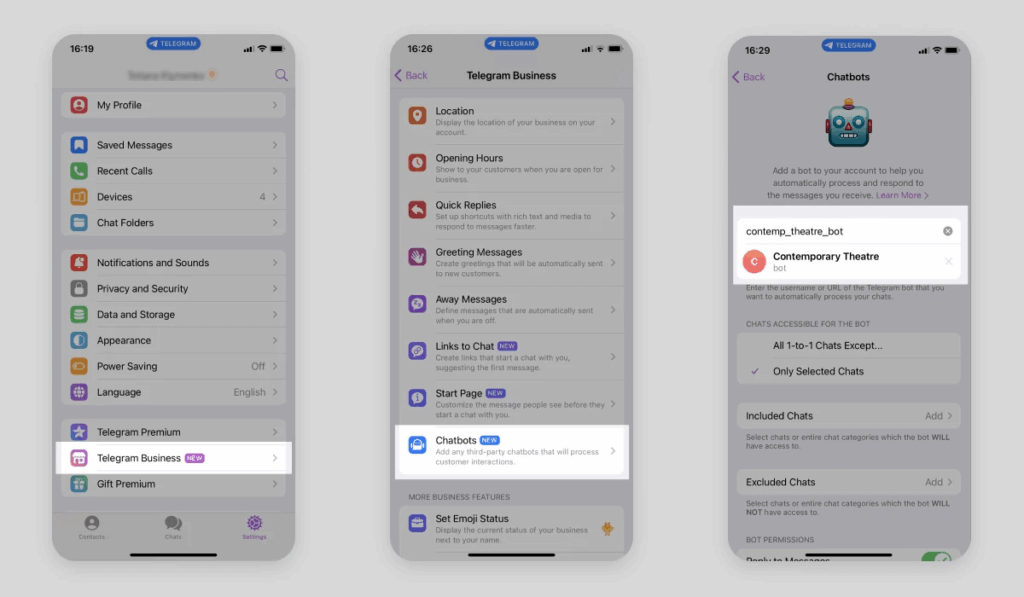
- En el menu Settings, busca y pulsa Telegram Business. Esta opcion solo sera visible si tienes Telegram Premium.
Paso 3: ve a la seccion Chatbots
- Dentro de la configuracion de "Telegram Business" (como se muestra en el primer panel del ejemplo de imagen, que presenta opciones como "Location", "Opening Hours", etc.), desplázate o busca la opcion Chatbots.
- Pulsa Chatbots. La descripcion suele decir algo como: "Add any third-party chatbots that will process customer interactions."
Paso 4: agrega tu iSales AI Bot
- Ahora estaras en la pantalla "Chatbots" (similar al tercer panel del ejemplo de imagen). Esta pantalla explica que puedes agregar un bot para procesar y responder mensajes automaticamente.
- En el campo disponible (a menudo etiquetado como "Add a bot..." o con un icono de busqueda), introduce el nombre de usuario de tu iSales AI Bot. Por ejemplo, escribe:
@personal_business_bot. - Mientras escribes, Telegram buscara el bot. Cuando tu bot (
@personal_business_boto el nombre especifico de tu bot, por ejemplo "contemp_theatre_bot" en el ejemplo de imagen) aparezca en la lista desplegable, seleccionalo. - Despues de seleccionarlo, probablemente se te pedira confirmar. Haz clic en Add (o en un boton de confirmacion similar).
Paso 5: define la accesibilidad de chats para el bot
Una vez agregado el bot, debes especificar a que chats tendra acceso. Telegram ofrece un control granular:
- All 1-to-1 Chats (with exceptions possible):
- Esta opcion concede al bot acceso a todos los mensajes privados (chats 1-to-1) que recibes de tus contactos.
- A menudo puedes especificar excepciones si es necesario (por ejemplo, "All 1-to-1 Chats Except...").
- Only Selected Chats:
- Esta opcion ofrece un control mas preciso, permitiendo que el bot acceda solo a contactos o grupos de contactos especificos.
- Included Chats: pulsa "Add" junto a "Included Chats" para seleccionar contactos individuales, grupos de contactos (por ejemplo, segun chats nuevos, contactos guardados, contactos no guardados) o categorias completas de chats a los que el bot TENDRA acceso.
- Excluded Chats: pulsa "Add" junto a "Excluded Chats" para seleccionar contactos individuales, grupos o categorias de chats a los que el bot NO TENDRA acceso, incluso si pertenecen a una categoria mas amplia de "Included Chats".
Paso 6: revisa los permisos del bot (opcional pero recomendado)
- Debajo de la configuracion de accesibilidad de chats, puede aparecer una seccion llamada "BOT PERMISSIONS".
- Revisa estos permisos para entender que acciones puede realizar el bot dentro de los chats a los que tiene acceso (por ejemplo, leer mensajes, enviar mensajes, etc.).
Paso 7: confirmacion y activacion
- Una vez que hayas configurado el acceso a chats y los permisos a tu gusto, guarda la configuracion.
- Tu iSales AI Bot (
@personal_business_bot) ya esta conectado a tu cuenta de Telegram Business y empezara a procesar mensajes de los chats a los que le hayas concedido acceso, segun su configuracion de IA dentro de la plataforma iSales.
Siguiendo estos pasos, puedes integrar correctamente tu chatbot de IA con Telegram Business y convertirlo en un asistente automatizado eficiente para tus comunicaciones con clientes. Recuerda configurar el comportamiento del bot, la base de conocimientos y otros ajustes dentro de la plataforma iSales AI para garantizar que funcione como deseas.