Cara menghubungkan AI Bot ke Telegram Business
Menghubungkan AI Bot Anda ke Telegram Business: panduan langkah demi langkah
Integrasikan iSales AI Chatbot langsung dengan akun Telegram Anda untuk mengotomatiskan respons, mengelola interaksi pelanggan, dan menyederhanakan komunikasi bisnis Anda. Panduan ini akan memandu Anda melalui langkah-langkah yang diperlukan.
Memahami Telegram Business Tools
Penting untuk dicatat bahwa "Telegram Business" bukan aplikasi terpisah, melainkan rangkaian tools yang tersedia untuk Telegram Premium users. Tools ini meningkatkan kemampuan Anda untuk berinteraksi dengan pelanggan dan mencakup fitur untuk membuat business accounts, mengelola chatbots, dan lainnya. iSales AI Bot Anda memanfaatkan kemampuan ini.
Proses koneksi langkah demi langkah:
Ikuti langkah-langkah ini untuk menghubungkan @personal_business_bot (atau instance iSales AI Bot khusus Anda) ke akun Telegram Business Anda:
Langkah 1: pastikan prasyarat
- Telegram Premium: Anda harus memiliki langganan Telegram Premium aktif pada akun yang ingin digunakan untuk bisnis.
- iSales AI Bot Account: Pastikan iSales AI Bot Anda (
@personal_business_botatau bot yang ditentukan) sudah siap dan telah diinisiasi jika diperlukan (misalnya dengan membuka bot di Telegram dan mengeklik "Start").
Langkah 2: akses Telegram Business Settings
- Buka aplikasi Telegram di perangkat mobile atau desktop Anda.
- Masuk ke Settings.
- Di mobile, biasanya terdapat di tab bar (iOS) atau hamburger menu (Android).
- Di desktop, biasanya ada di menu yang dapat diakses melalui foto profil atau ikon settings.
- Di menu Settings, temukan dan ketuk Telegram Business. Opsi ini hanya terlihat jika Anda memiliki Telegram Premium.
Langkah 3: buka bagian Chatbots
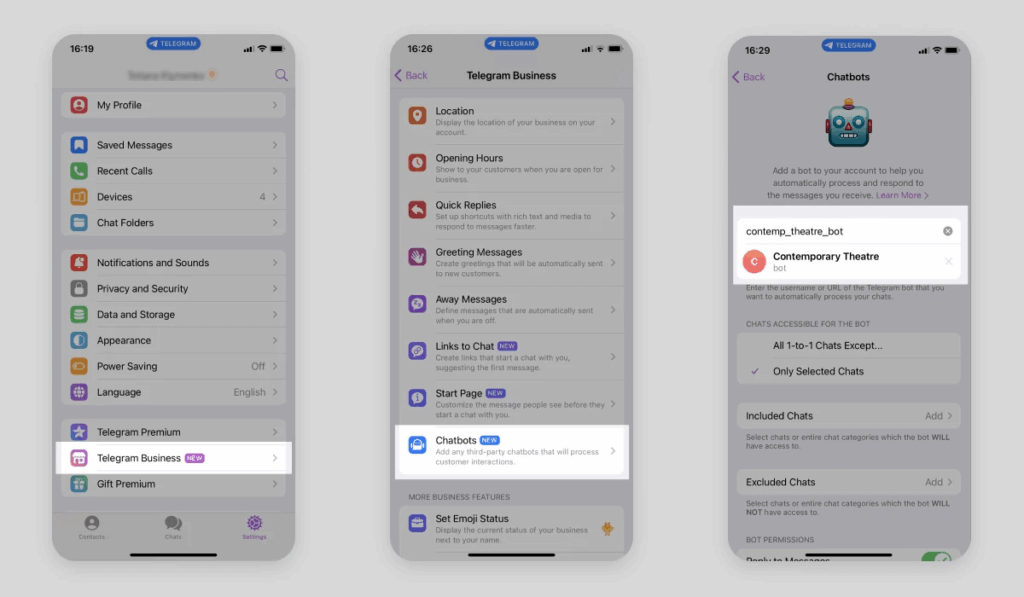
- Di dalam settings "Telegram Business" (seperti panel pertama pada contoh gambar yang menampilkan opsi seperti "Location", "Opening Hours", dll.), gulir ke bawah atau cari opsi Chatbots.
- Ketuk Chatbots. Deskripsinya biasanya berbunyi seperti: "Add any third-party chatbots that will process customer interactions."
Langkah 4: tambahkan iSales AI Bot Anda
- Anda sekarang berada di layar "Chatbots" (mirip panel ketiga pada contoh gambar). Layar ini menjelaskan bahwa Anda dapat menambahkan bot untuk memproses dan merespons pesan secara otomatis.
- Pada field input yang tersedia (sering berlabel "Add a bot..." atau menampilkan ikon pencarian), masukkan username iSales AI Bot Anda. Misalnya, ketik:
@personal_business_bot. - Saat Anda mengetik, Telegram akan mencari bot tersebut. Ketika bot Anda (
@personal_business_botatau nama bot khusus Anda, misalnya "contemp_theatre_bot" pada contoh gambar) muncul di daftar drop-down, pilih bot tersebut. - Setelah memilih, Anda kemungkinan akan diminta untuk mengonfirmasi. Klik Add (atau tombol konfirmasi serupa).
Langkah 5: tentukan akses chat untuk bot
Setelah bot ditambahkan, Anda perlu menentukan chat mana yang dapat diakses. Telegram menyediakan kontrol yang granular:
- All 1-to-1 Chats (with exceptions possible):
- Opsi ini memberi bot akses ke semua private messages (1-to-1 chats) yang Anda terima dari kontak.
- Anda sering dapat menentukan pengecualian jika diperlukan (misalnya "All 1-to-1 Chats Except...").
- Only Selected Chats:
- Opsi ini memberikan kontrol lebih presisi, memungkinkan bot mengakses hanya kontak atau grup kontak tertentu.
- Included Chats: Ketuk "Add" di sebelah "Included Chats" untuk memilih kontak individual, grup kontak (misalnya berdasarkan new chats, saved contacts, unsaved contacts), atau seluruh kategori chat yang AKAN dapat diakses bot.
- Excluded Chats: Ketuk "Add" di sebelah "Excluded Chats" untuk memilih kontak individual, grup, atau kategori chat yang TIDAK AKAN dapat diakses bot, meskipun termasuk dalam kategori "Included Chats" yang lebih luas.
Langkah 6: tinjau Bot Permissions (opsional tetapi disarankan)
- Di bawah pengaturan akses chat, Anda mungkin menemukan bagian "BOT PERMISSIONS".
- Tinjau permissions ini untuk memahami tindakan apa yang boleh dilakukan bot dalam chat yang dapat diaksesnya (misalnya membaca pesan, mengirim pesan, dll.).
Langkah 7: konfirmasi dan aktivasi
- Setelah Anda mengonfigurasi akses chat dan permissions sesuai kebutuhan, simpan settings Anda.
- iSales AI Bot Anda (
@personal_business_bot) kini terhubung ke akun Telegram Business Anda dan akan mulai memproses pesan dari chat yang telah Anda beri akses, sesuai konfigurasi AI-nya di dalam platform iSales.
Dengan mengikuti langkah-langkah ini, Anda dapat berhasil mengintegrasikan AI chatbot dengan Telegram Business, sehingga dapat berfungsi sebagai asisten otomatis yang efisien untuk komunikasi pelanggan Anda. Ingat untuk mengonfigurasi perilaku bot, knowledge base, dan settings lainnya di dalam platform iSales AI agar bot bekerja sesuai keinginan.